
В Excel можно изменить параметры безопасности макросов, чтобы указать, какие макросы будут выполняться и при каких обстоятельствах открываться книгу. Например, можно разрешить выполнение макроса в зависимости от наличия цифровой подписи надежного разработчика.
Дополнительные сведения о параметрах безопасности макросов в документах Microsoft Office см. в статье Включение и отключение макросов в файлах Office.
Параметры безопасности макросов и их действие
Ниже приведен список различных параметров безопасности макросов. Если установлено антивирусное программное обеспечение, работающее с Microsoft 365, и книга содержит макросы, в разделе всех параметров перед открытием книга проверяется на наличие известных вирусов.
- Отключить все макросы без уведомления Выберите этот параметр, если не доверяете макросам. Все макросы в документе и предупреждения о безопасности макросов отключаются. Если у вас есть документы, содержащие неподписанные макросы, которым вы доверяете, эти документы можно поместить в надежное расположение. Документы из надежных расположений разрешается выполнять без проверки системой центра управления безопасностью.
- Отключить все макросы с помощью уведомления Это параметр по умолчанию. Выберите этот вариант, если хотите отключить макросы, но при этом получать предупреждения о безопасности, если макросы есть. Так вы можете в каждом конкретном случае решать, стоит ли включать эти макросы.
- Отключение всех макросов, кроме макросов с цифровой подписью Этот параметр аналогичен параметру "Отключить все макросы с уведомлением ", за исключением того, что если макрос имеет цифровую подпись надежного издателя, он может запускаться, если вы уже доверяете издателю. Если издатель не считается надежным, вы получаете уведомление. Так вы можете выбрать, следует ли включить эти подписанные макросы и выразить доверие издателю. Все макросы без подписи отключаются без уведомления.
- Включить все макросы (не рекомендуется, потенциально опасный код может выполняться) Выберите этот параметр, чтобы разрешить запуск всех макросов. В таком случае ваш компьютер становится уязвимым для потенциально опасного кода, поэтому этот вариант не рекомендуется.
- Доверенный доступ к объектной модели проекта VBA Этот параметр предназначен для разработчиков и используется для преднамеренной блокировки или разрешения программного доступа к объектной модели VBA с любого клиента автоматизации. Другими словами, он предоставляет возможность безопасности для кода, написанного для автоматизации программы Office и программного управления средой и объектной моделью Microsoft Visual Basic для приложений (VBA). Этот параметр настраивается для пользователя и приложения, и по умолчанию запрещает доступ. Этот параметр безопасности затрудняет для несанкционированных программ создание "самовоспроизводящегося" кода, который может нанести вред системам конечных пользователей. Чтобы любой клиент автоматизации мог получить доступ к объектной модели VBA программным путем, пользователь, выполняющий код, должен явно предоставить доступ. Чтобы включить доступ, установите флажок для проверки.
Использование цифровых подписей
В Office используется технология Microsoft Authenticode, позволяющая создателям макросов добавлять цифровую подпись в файл или проект макроса. Сертификат, используемый для создания подписи, подтверждает, что макрос или документ создан автором подписи, а подпись подтверждает, что макрос или документ не был изменен.
После установки цифрового сертификата вы сможете подписывать файлы и макросы.
Получение цифрового сертификата для подписания
Цифровой сертификат можно получить в коммерческом центре сертификации (ЦС) или у администратора безопасности локальной сети либо ИТ-специалиста.
Дополнительные сведения о центрах сертификации, которые предлагают обслуживание для продуктов Майкрософт, см. в списке участников программы корневых сертификатов Майкрософт.
Создание своего самозаверяющего цифрового сертификата
С помощью программы Selfcert.exe вы можете создать свой самозаверяющий сертификат.
Примечание
Поскольку созданный вами цифровой сертификат не выдается официальным доверенным центром сертификации, макросы, подписанные с помощью такого сертификата, называют макросами с собственной подписью. В Microsoft Office самозаверяющие сертификаты считаются надежными только на том компьютере, на котором они добавлены в хранилище личных сертификатов.
Дополнительные сведения о добавлении цифровой подписи к макросам см. в статье Подписание макроса.
Изменение параметров безопасности макросов
Вы можете изменять параметры безопасности макросов в центре управления безопасностью, если только системный администратор в вашей организации не запретил это, изменив настройки по умолчанию.
На вкладке Разработчик в группе Код выберите элемент Безопасность макросов.
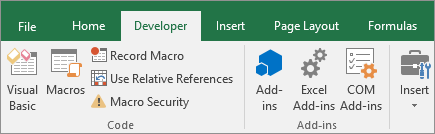
Чтобы включить вкладку "Разработчик", см. раздел Отображение вкладки "Разработчик".
В категории Параметры макросов в разделе Параметры макросов выберите нужный вариант.
Примечание.
Все изменения, внесенные в категории Параметры макросов в Excel, применяются только к Excel и не влияют на другие приложения Microsoft Office.
Доступ к центру управления безопасностью также можно получить из окна "Параметры Excel". Для этого нажмите кнопку "Параметры", а затем выберите пункт"Параметры центра управления безопасностью>"Параметры> макросов.
Дополнительные сведения о безопасности макросов см. в следующих статьях:
- Добавление, удаление и изменение надежного расположения
- Добавление, удаление и просмотр надежного издателя
- Включение и отключение макросов в файлах Office
- Просмотр параметров в центре управления безопасностью
Устранение неполадок
Не удается изменить параметры безопасности макросов
Некоторые пользователи не могут изменять параметры центра управления безопасностью из-за групповых политик безопасности в их организациях. В таких случаях необходимо обратиться к ИТ-администратору организации.
Дополнительные сведения
Вы всегда можете задать вопрос эксперту в Excel Tech Community или получить поддержку в сообществах.