После создания сводной таблицы можно изменить диапазон исходных данных. Например, расширить его и включить дополнительные строки данных. Однако если исходные данные существенно изменены, например содержат больше или меньше столбцов, рекомендуется создать новую сводную таблицу.
Вы можете изменить источник данных сводной таблицы на другую таблицу Excel или диапазон ячеек, а также выбрать другой внешний источник данных.
Изменение исходных данных
Выберите отчет сводной таблицы.
На вкладке "Анализ " в группе "Данные " нажмите кнопку " Изменить источник данных", а затем выберите команду "Изменить источник данных".
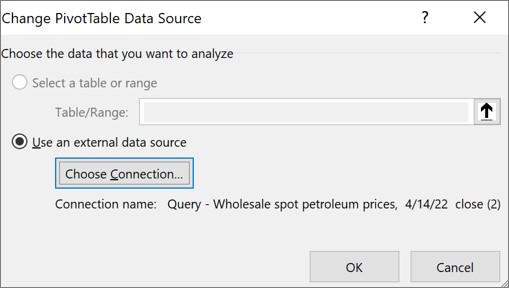
Откроется диалоговое окно "Изменение источника данных сводной таблицы ".
Выполните одно из следующих действий:
Использование другого подключения
Выберите Использовать внешний источник данных, а затем выберите Выбрать подключение.
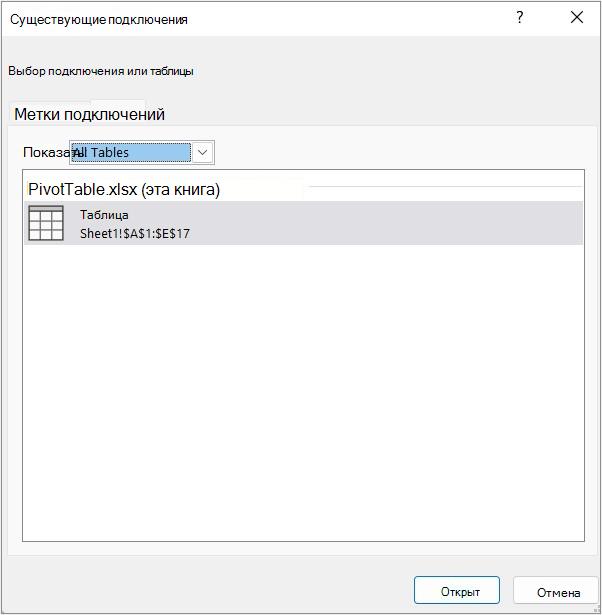
Откроется диалоговое окно "Существующие соединения ".
В раскрывающемся списке "Показывать " в верхней части диалогового окна выберите категорию соединений, для которой требуется выбрать соединение, или выберите пункт "Все существующие соединения " (вариант по умолчанию).
Выберите подключение в списке "Выберите подключение " и нажмите "Открыть".
Что делать, если вашего подключения нет в списке?
Примечание
Если выбрать подключение из списка "Соединения" в этой книге , будет использовано повторное использование существующего подключения или предоставление общего доступа к нему. При выборе подключения из категории Файлы подключения в сети или Файлы подключения на этом компьютере файл подключения копируется в книгу в качестве нового подключения и используется в качестве нового подключения для отчета сводной таблицы.
Дополнительные сведения см. в статье Управление подключениями к данным в книге.
Нажмите кнопку ОК.
Изменение источника данных сводной таблицы на другую таблицу Excel или диапазон ячеек
- Нажмите кнопку "Выбрать таблицу или диапазон", введите первую ячейку в текстовом поле "Таблица/диапазон " и нажмите кнопку "ОК".
Что делать, если вашего подключения нет в списке?
Если подключение не указано в диалоговом окне "Существующие подключения ", нажмите кнопку "Найти еще", а затем в диалоговом окне " Выбор источника данных " найдите источник данных, к которому необходимо подключиться. При необходимости выберите "Новый источник " и следуйте инструкциям мастера подключения к данным, а затем вернитесь в диалоговое окно "Выбор источника данных ".
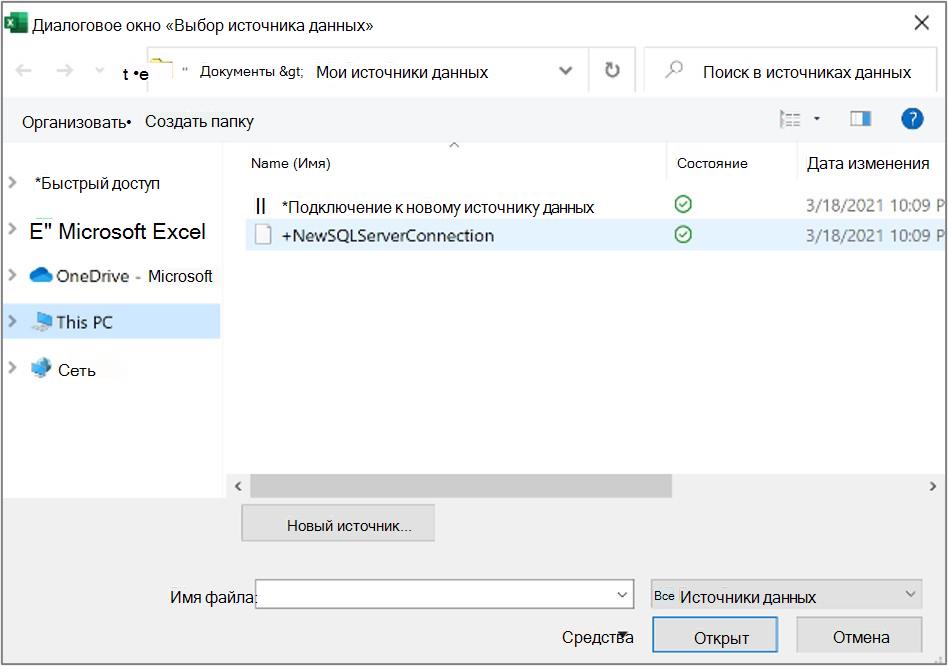
Если сводная таблица основана на подключении к диапазону или таблице в модели данных, сменить таблицу модели или подключение можно на вкладке Таблицы. Если же сводная таблица основана на модели данных книги, сменить источник данных невозможно.
- Выберите нужное подключение и нажмите "Открыть".
-
Выберите "Только создать подключение".
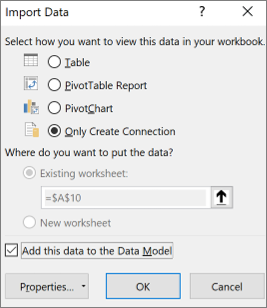
-
Выберите Properties (Свойства) и откройте вкладку Definition.
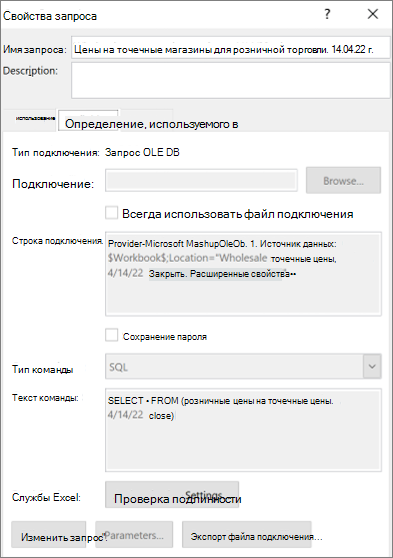
- Если файл подключения (ODC-файл) был перемещен, найдите его новое расположение в поле Файл подключения.
- Если необходимо изменить значения в поле Строка подключения, обратитесь к администратору базы данных.
Изменение исходных данных
Выберите отчет сводной таблицы.
На вкладке "Параметры " в группе "Данные " нажмите кнопку " Изменить источник данных", а затем выберите команду "Изменить источник данных".
Откроется диалоговое окно "Изменение источника данных сводной таблицы ".
Выполните одно из следующих действий:
- Чтобы использовать другую таблицу или диапазон ячеек Excel, нажмите кнопку "Выбрать таблицу или диапазон" и введите первую ячейку в текстовом поле "Таблица/диапазон ".
Или выберите "Свернуть диалоговое окно ", чтобы временно скрыть диалоговое окно, выделите начальную ячейку на листе и нажмите кнопку "Развернуть диалоговое окно
 ".
".
Чтобы использовать другое подключение, выберите "Использовать внешний источник данных", а затем выберите "Выбрать подключение".
Откроется диалоговое окно "Существующие соединения ".
В раскрывающемся списке "Показывать " в верхней части диалогового окна выберите категорию соединений, для которой требуется выбрать соединение, или выберите пункт "Все существующие соединения " (вариант по умолчанию).
Выберите подключение в списке "Выберите подключение " и нажмите "Открыть".
Примечание
Если выбрать подключение из списка "Соединения" в этой книге , будет использовано повторное использование существующего подключения или предоставление общего доступа к нему. При выборе подключения из категории Файлы подключения в сети или Файлы подключения на этом компьютере файл подключения копируется в книгу в качестве нового подключения и используется в качестве нового подключения для отчета сводной таблицы.
Дополнительные сведения см. в статье Управление подключениями к данным в книге.
Нажмите кнопку ОК.
Что делать, если вашего подключения нет в списке?
Если подключение не указано в диалоговом окне "Существующие подключения ", нажмите кнопку "Найти еще", а затем в диалоговом окне " Выбор источника данных " найдите источник данных, к которому необходимо подключиться. При необходимости выберите "Новый источник " и следуйте инструкциям мастера подключения к данным, а затем вернитесь в диалоговое окно "Выбор источника данных ".
Если сводная таблица основана на подключении к диапазону или таблице в модели данных, сменить таблицу модели или подключение можно на вкладке Таблицы. Если же сводная таблица основана на модели данных книги, сменить источник данных невозможно.
- Выберите нужное подключение и нажмите "Открыть".
-
Выберите "Только создать подключение".
-
Выберите Properties (Свойства) и откройте вкладку Definition.
- Если файл подключения (ODC-файл) был перемещен, найдите его новое расположение в поле Файл подключения.
- Если необходимо изменить значения в поле Строка подключения, обратитесь к администратору базы данных.
Изменение исходных данных
Дополнительные сведения о поддерживаемых источниках данных см. в статье "Импорт и формирование данных в Excel для Mac (Power Query)".
Выберите отчет сводной таблицы.
На вкладке "Анализ " в группе "Данные " нажмите кнопку " Изменить источник данных", а затем выберите команду "Изменить источник данных".
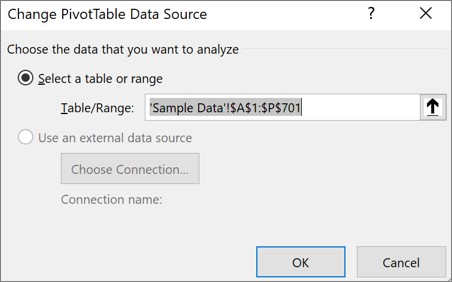
Откроется диалоговое окно "Изменение источника данных сводной таблицы ".
Выполните одно из следующих действий:
Чтобы изменить источник данных сводной таблицы на другую таблицу Excel или диапазон ячеек, нажмите кнопку "Выбрать таблицу или диапазон", введите первую ячейку в текстовом поле "Таблица/диапазон " и нажмите кнопку ОК
Чтобы использовать другое подключение, выполните следующие действия.
Выберите Использовать внешний источник данных, а затем выберите Выбрать подключение.
Откроется диалоговое окно "Существующие соединения ".
В раскрывающемся списке "Показывать " в верхней части диалогового окна выберите категорию соединений, для которой требуется выбрать соединение, или выберите пункт "Все существующие соединения " (вариант по умолчанию).
Выберите подключение в списке "Выберите подключение " и нажмите "Открыть".
Что делать, если вашего подключения нет в списке?
Примечание
Если выбрать подключение из списка "Соединения" в этой книге , будет использовано повторное использование существующего подключения или предоставление общего доступа к нему. При выборе подключения из категории Файлы подключения в сети или Файлы подключения на этом компьютере файл подключения копируется в книгу в качестве нового подключения и используется в качестве нового подключения для отчета сводной таблицы.
Дополнительные сведения см. в статье Управление подключениями к данным в книге.
Нажмите кнопку ОК.
Что делать, если вашего подключения нет в списке?
Если подключение не указано в диалоговом окне "Существующие подключения ", нажмите кнопку "Найти еще", а затем в диалоговом окне " Выбор источника данных " найдите источник данных, к которому необходимо подключиться. При необходимости выберите "Новый источник " и следуйте инструкциям мастера подключения к данным, а затем вернитесь в диалоговое окно "Выбор источника данных ".
Если сводная таблица основана на подключении к диапазону или таблице в модели данных, сменить таблицу модели или подключение можно на вкладке Таблицы. Если же сводная таблица основана на модели данных книги, сменить источник данных невозможно.
- Выберите нужное подключение и нажмите "Открыть".
-
Выберите "Только создать подключение".
-
Выберите Properties (Свойства) и откройте вкладку Definition.
- Если файл подключения (ODC-файл) был перемещен, найдите его новое расположение в поле Файл подключения.
- Если необходимо изменить значения в поле Строка подключения, обратитесь к администратору базы данных.
Коснитесь в любом месте сводной таблицы, чтобы отобразить вкладку "Сводная таблица " на ленте.
Нажмите Изменить источник данных , чтобы открыть боковую панель изменения источника данных.
Выполните одно из следующих действий:
-
Введите нужный диапазонтаблицы/ в поле "Источник".
- Нажмите на поле Источник и выберите нужную таблицу/диапазон в сетке.
Нажмите кнопку "Применить".
Дополнительные сведения
Вы всегда можете задать вопрос эксперту в Excel Tech Community или получить поддержку в сообществах.
См. также
Создание сводной таблицы с использованием внешнего источника данных
Создание сводной таблицы, подключенной к наборам данных Power BI
Управление подключениями к данным в книге
