
Допустим, вам нужно создать грамматически правильное предложение из нескольких столбцов данных для подготовки массовой рассылки. Или, возможно, вам нужно отформатировать числа с использованием текста, не затрагивая формулы, использующие эти числа. В Excel существует несколько способов объединения текста и чисел.
Числовой формат используется для отображения текста до или после числа в ячейке
Если столбец, который вы хотите отсортировать, содержит как числа, так и текст (например, продукт #15, продукт #100, продукт #200), он может отсортировать результаты неправильно. Ячейки, содержащие числа 15, 100 и 200, можно отформатировать, чтобы на листе они отображались как произведение #15, произведя #100 и произведя #200.
Чтобы отобразить число с текстом, используйте пользовательский формат, не меняя порядок сортировки. Таким образом можно изменить внешний вид числа без изменения значения.
Сделайте следующее:
Выделите ячейки, которые нужно отформатировать.
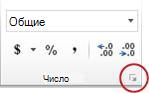
На вкладке " Главная " в группе "Число " щелкните стрелку .
В списке "Категории " выберите категорию, например "Настраиваемая", а затем выберите встроенный формат, похожий на тот, который вам нужен.
В поле " Тип " измените коды числовых форматов, чтобы создать нужный формат.
Чтобы в ячейке отображался текст и числа, заключите текстовые знаки в двойные кавычки (" ") или поставьте перед числами обратную косую черту (\).ПРИМЕЧАНИЕ. Изменение встроенного формата не удаляет формат.
| Для отображения | Используйте код | Как это работает |
|---|---|---|
| 12 как Продукт #12 | "Продукт # " 0 | Текст, заключенный в кавычки (включая пробел), отображается перед числом в ячейке. В коде "0" обозначает число в ячейке (например, 12). |
| 12:00 по восточному времени в 12:00 | ч:мм "EST" | Текущее время отображается в формате даты/времени ч:мм AM/PM, а после времени отображается текст "EST". |
| -12 как дефицит -12,00 $ и 12 как профицит 12,00 $ | 0,00 $ "Избыток";-0,00 $ "Дефицит" | Значение отображается в формате валюты. Кроме того, если ячейка содержит положительное значение (или 0), после него отображается "Избыток". Если ячейка содержит отрицательное значение, отображается вариант "Недостаток". |
Объединение текста и чисел из разных ячеек в одну ячейку с помощью формулы
При объединении чисел и текста в ячейке числа становятся текстом и перестают функционировать как числовые значения. Это означает, что вы больше не сможете выполнять с ними математические операции.
Для объединения чисел используйте функции СЦЕПИТЬ или СЦЕПИТЬ, ТЕКСТ или ОБЪЕДИНИТЬ и оператор амперсанд (&).
Примечание
- В Excel 2016, Excel Mobile и Excel для Интернета функция СЦЕПИТЬ заменена функцией СЦЕПИТЬ. Функция СЦЕПИТЬ пока еще доступна для обратной совместимости, но рекомендуем использовать СЦЕПИТЬ, так как функция СЦЕПИТЬ может быть недоступна в последующих версиях Excel.
- Функция ОБЪЕДИНИТЬ объединяет текст из нескольких диапазонов или строк и добавляет указанный разделитель между текстовыми значениями, которые будут объединены. Если в качестве разделителя используется пустая текстовая строка, функция эффективно объединит диапазоны.
Примеры
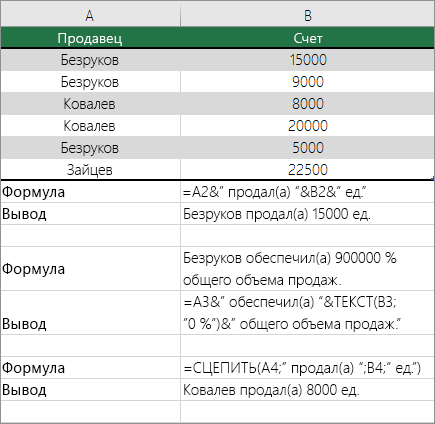
Различные примеры см. на рисунке ниже.
Внимательно ознакомьтесь с использованием функции ТЕКСТ во втором примере на рисунке. Если число присоединяется к строке текста с помощью оператора объединения, используйте функцию ТЕКСТ для управления отображением числа. В формуле используется базовое значение из ячейки, на которую имеется ссылка (0,4 в этом примере), а не форматированное значение, которое отображается в ячейке (40%). Функция ТЕКСТ используется для восстановления числового форматирования.
Дополнительные сведения
Вы всегда можете задать вопрос эксперту в Excel Tech Community или получить поддержку в сообществах.