
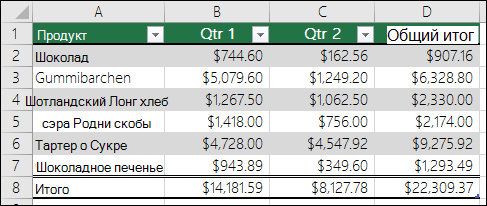
После создания таблицы Excel вам может потребоваться только стиль таблицы без функциональности самой таблицы. Чтобы прекратить работу с данными в таблице без потери примененного форматирования таблицы, можно преобразовать таблицу в обычный диапазон данных на листе.
Важно
Чтобы выполнить преобразование в диапазон, необходимо сначала создать таблицу Excel. Дополнительные сведения см. в статье Создание и удаление таблицы Excel.
Щелкните в любом месте таблицы, а затем перейдите в конструктор таблиц на ленте.
В группе "Сервис" выберите "Преобразовать в диапазон".
-ИЛИ-
Щелкните таблицу правой кнопкой мыши, а затем в контекстном меню выберите>"Преобразовать таблицу в диапазон".Примечание.
Функции таблицы станут недоступны после ее преобразования в диапазон. Например, заголовки строк больше не будут содержать стрелки для сортировки и фильтрации, а использованные в формулах структурированные ссылки (ссылки, которые используют имена таблицы) будут преобразованы в обычные ссылки на ячейки.
Дополнительные сведения
Вы всегда можете задать вопрос эксперту в Excel Tech Community или получить поддержку в сообществах.