
В некоторых случаях даты могут быть отформатированы и храниться в ячейках в виде текста. Например, вы могли ввести дату в ячейку, которая была отформатирована как текст, либо данные могли быть импортированы или вставлены из внешнего источника данных как текст.
Даты в текстовом формате выравниваются по левому краю ячейки, а не по правому краю.
Если включена проверка ошибок, текстовые даты с двузначными годами также могут помечаться индикатором ошибки:  .
.
Поскольку функция проверки ошибок в Excel распознает даты в текстовом формате с двузначным номером года, можно воспользоваться средством автозамены и преобразовать их в даты в формате даты. Функцию ДАТАЗНАЧ можно использовать для преобразования большинства других типов текстовых дат в даты.
Преобразование текстовых дат с двузначными годами с помощью проверки ошибок
Если данные импортируются в Excel из другого источника или в ячейки, которые ранее были отформатированы как текст, в верхнем левом углу ячейки может отображаться маленький зеленый треугольник. Этот индикатор ошибки указывает на то, что дата хранится в текстовом формате, как показано в данном примере.
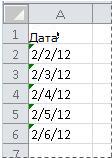
Вы можете использовать индикатор ошибки для преобразования дат из текстового формата в формат даты.
Примечание
Сначала убедитесь, что в Excel включена проверка ошибок. Для этого:
- Выберите "Формулыпараметров> файла>".
- В разделе "Проверка ошибок" выполните проверку Включить фоновую проверку ошибок. Все найденные ошибки помечаются треугольником в левом верхнем углу ячейки.
- В разделе Правила проверки ошибок выберите ячейки, содержащие годы, представленные двумя цифрами.
Чтобы преобразовать дату из текстового формата в нормальную, выполните указанные ниже действия.
Выделите ячейку или диапазон смежных ячеек с индикатором ошибки в верхнем левом углу. Дополнительные сведения см. в статье Выделение ячеек, диапазонов, строк и столбцов на листе.
Совет
Чтобы отменить выделение ячеек, выделите любую ячейку на листе.
Нажмите кнопку ошибки, которая отображается рядом с выделенными ячейками.
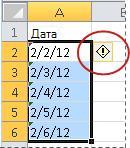
В меню выберите "Преобразовать XX в 20XX" или "Преобразовать XX в 19XX". Чтобы скрыть индикатор ошибки без преобразования числа, выберите "Игнорировать ошибку".
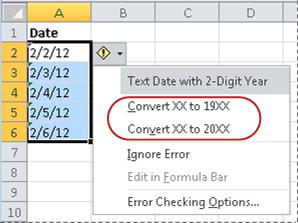
Текстовые даты с двузначными годами преобразуются в стандартные даты с четырехзначными годами.
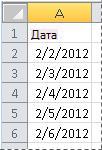
После преобразования ячеек с текстовыми значениями можно изменить внешний вид дат путем применения формата даты.
Преобразование дат в текстовом формате с помощью функции ДАТАЗНАЧ
Чтобы преобразовать дату из текста в ячейке в числовой, используйте функцию ДАТАЗНАЧ. Затем скопируйте формулу, выделите ячейки с текстовыми датами и с помощью команды "Специальная вставка " примените к ним формат даты.
Сделайте следующее:
Выберите пустую ячейку и убедитесь, что ее числовой формат — "Общий".
В пустой ячейке сделайте следующее.
- Введите =DATEVALUE(
- Выделите ячейку с датой в текстовом формате, которую нужно преобразовать.
- ВВОД )
- Нажмите клавишу ВВОД, и функция ДАТАЗНАЧ возвращает дату в числовом формате, представленную текстовой датой.
Что такое серийный номер Excel?
В Excel даты хранятся в виде порядковых номеров, что позволяет использовать их в вычислениях. По умолчанию дате 1 января 1900 года соответствует номер 1, а 1 января 2008 года — 39448, так как интервал между этими датами составляет 39 448 дней. 1900.To Скопируйте формулу преобразования в диапазон смежных ячеек, выделите ячейку, содержащую введенную формулу, а затем перетащите через диапазон пустых ячеек, соответствующий по размеру диапазону ячеек, содержащих текстовые даты.
В результате получится диапазон ячеек с порядковыми номерами, который соответствует диапазону ячеек с датами в текстовом формате.
Выделите ячейку или диапазон ячеек с числовыми значениями, а затем на вкладке " Главная " в группе "Буфер обмена " нажмите кнопку "Копировать".
Сочетание клавиш: Также можно нажать клавиши CTRL+C.Выделите ячейку или диапазон ячеек, которые содержат текстовые даты, а затем на вкладке " Главная " в группе "Буфер обмена " щелкните стрелку под кнопкой "Вставить" и выберите пункт "Специальная вставка".
В диалоговом окне "Специальная вставка" в разделе "Вставить" выберите "Значения" и нажмите кнопку "ОК".
На вкладке " Главная " выберите средство вызова всплывающего окна рядом с пунктом "Число".
В поле "Категория " выберите "Дата" и нужный формат даты в списке " Тип ".
Чтобы удалить числовые значения после успешного преобразования всех дат, выделите ячейки, содержащие их, и нажмите клавишу DELETE.
Дополнительные сведения
Вы всегда можете задать вопрос эксперту в Excel Tech Community или получить поддержку в сообществах.