
Если вы обнаружите, что повторно создаете одни и те же макросы, скопируйте их в специальную книгу Personal.xlsb , которая сохраняется на компьютере. Когда макросы хранятся в личной книге, вы можете получить к ним доступ при каждом запуске Excel на этом же компьютере.
В этом случае макрос работает только в содержащей его книге.
Чтобы создать личную книгу, сначала создайте макрос и сохраните его в личной книге макросов. Прежде чем приступить к работе, убедитесь, что на ленте Excel доступна вкладка "Разработчик ". Дополнительные сведения см. в статье Отображение вкладки "Разработчик".
Создание и обновление книги личных макросов
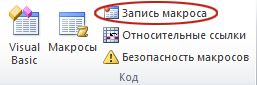
- На вкладке "Разработчик " в группе "Код " выберите "Запись макроса".
- В диалоговом окне "Запись макроса " введите понятное имя макроса в поле "Имя макроса ". Не используйте пробелы в имени.
- В поле "Сохранить макрос" выберите "Книга личных макросов".
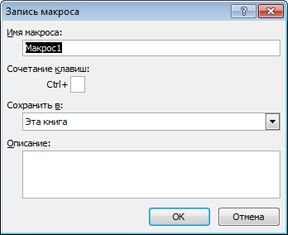
- Нажмите кнопку ОК.
- Выполните действия, которые нужно записать.
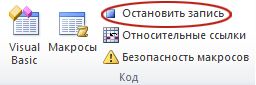
- На вкладке "Разработчик " в группе "Код " выберите "Остановить запись".
- Закройте книгу.
Отобразится сообщение с предложением сохранить изменения, внесенные в личную книгу макросов. - Нажмите кнопку "Сохранить", чтобы сохранить книгу.
Всякий раз, когда вы создаете новый макрос и сохраняете его в личной книге или обновляете какие-либо содержащиеся в нем макросы, вам предлагается сохранить личную книгу так же, как и в первый раз.
Отправка макросов
Для копирования макросов из личной книги в другую используйте редактор Visual Basic (VBE). Нажмите клавиши ALT+F11 , чтобы открыть редактор Visual Basic в Excel. Дополнительные сведения о копировании макросов из одной книги в другую см. в статье Копирование модуля макроса в другую книгу.
Чтобы предоставить общий доступ к файлу Personal.xlsb другим пользователям, скопируйте его в папку XLSTART на других компьютерах. В Windows 10 сохраните эту книгу в папкеC:\Users\user name\AppData\Local\Microsoft\Excel\XLStart. Книги в папке XLStart автоматически открываются при каждом запуске Excel, а весь код, хранящийся в личной книге макросов, отображается в диалоговом окне "Макросы".
Если у вас есть один или несколько макросов, и вы хотите поделиться ими с другими пользователями, отправьте им книгу с такими макросами по электронной почте. Книгу также можно сделать доступной на общем сетевом диске или в библиотеке SharePoint Services.
Дополнительные сведения
Вы всегда можете задать вопрос эксперту в Excel Tech Community или получить поддержку в сообществах.