
Предположим, требуется узнать, сколько раз определенный текст или числовое значение встречается в диапазоне ячеек. Например:
- Если диапазон (например, A2:D20) содержит числовые значения 5, 6, 7 и 6, то число 6 встречается два раза.
- Если столбец содержит слова "Бьюкенен", "Додсворт", "Додсворт" и "Додсворт", то строка "Додсворт" встречается три раза.
Подсчитать количество вхождений значения можно несколькими способами.
Подсчет количества вхождений отдельного значения с помощью функции СЧЁТЕСЛИ
Используйте функцию СЧЁТЕСЛИ, чтобы узнать, сколько раз встречается определенное значение в диапазоне ячеек.
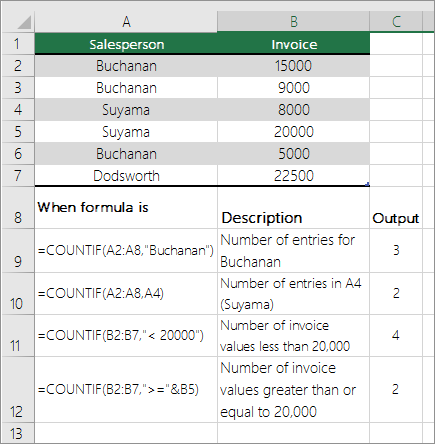 Дополнительные сведения см. в разделе "Функция СЧЁТЕСЛИ".
Подсчет количества вхождений на основе нескольких критериев с помощью функции СЧЁТЕСЛИМН
Функция СЧЁТЕСЛИМН аналогична функции СЧЁТЕСЛИ с одним важным исключением: СЧЁТЕСЛИМН позволяет применить критерии к ячейкам в нескольких диапазонах и подсчитывает число соответствий каждому критерию. С функцией СЧЁТЕСЛИМН можно использовать до 127 пар диапазонов и критериев.
Синтаксис функции СЧЁТЕСЛИМН имеет следующий вид:
СЧЁТЕСЛИМН(диапазон_условия1;условие1;[диапазон_условия2;условие2];…)
См. пример ниже.
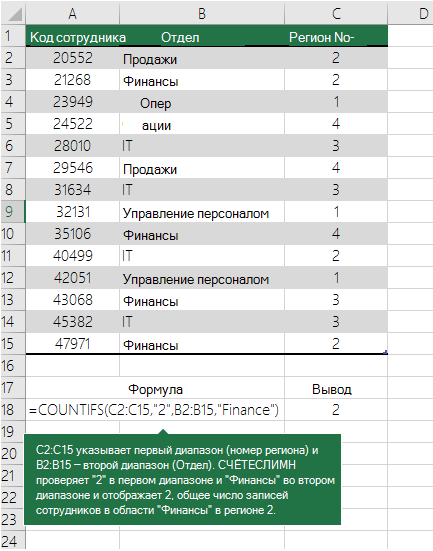 Подробнее об использовании этой функции для подсчета с несколькими диапазонами и условиями см. в статье Функция СЧЁТЕСЛИМН.
Подсчет количества вхождений на основе условий с помощью функций СЧЁТ и ЕСЛИ
Предположим, вам нужно определить, сколько продавцов продали определенный товар в определенном регионе, или вы хотите узнать, сколько продаж по определенной стоимости было сделано конкретным продавцом. Функции ЕСЛИ и СЧЁТ можно использовать вместе; это означает, что сначала используется функция ЕСЛИ для проверки условия, а затем, только если функция ЕСЛИ возвращает значение ИСТИНА , используется функция СЧЁТ для подсчета ячеек.
Примечание
Формулы, приведенные в этом примере, должны быть введены как формулы массива.
- Если у вас установлена текущая версия Microsoft 365, можно просто ввести формулу в верхнюю левую ячейку диапазона вывода и нажать клавишу ВВОД , чтобы подтвердить использование формулы динамического массива.
- Если вы открыли эту книгу в более новых версиях Excel для Windows или Excel для Mac и хотите изменить формулу или создать аналогичную формулу, нажмите клавишу F2, а затем нажмите клавиши CTRL+SHIFT+ВВОД, чтобы формула вернула ожидаемые результаты.
Чтобы эти примеры формул работали, вторым аргументом функции ЕСЛИ должно быть число.
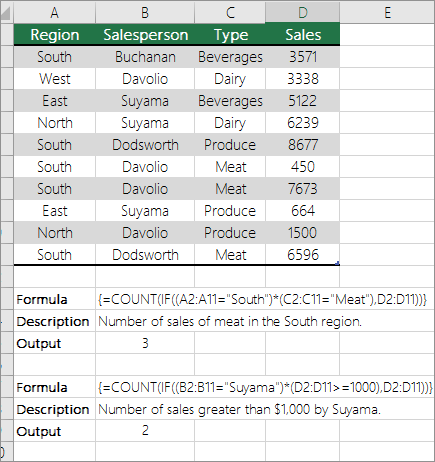 Дополнительные сведения об этих функциях см. в разделах функции СЧЁТ и ЕСЛИ .
Подсчет количества вхождений нескольких текстовых и числовых значений с помощью функций СУММ и ЕСЛИ
В следующих примерах функции ЕСЛИ и СУММ используются вместе. Функция ЕСЛИ сначала проверяет значения в определенных ячейках, а затем, если возвращается значение ИСТИНА, функция СУММ складывает значения, удовлетворяющие условию.
Примечание
Формулы, приведенные в этом примере, должны быть введены как формулы массива.
- Если у вас установлена текущая версия Microsoft 365, можно просто ввести формулу в верхнюю левую ячейку диапазона вывода и нажать клавишу ВВОД , чтобы подтвердить использование формулы динамического массива.
- Если вы открыли эту книгу в более новых версиях Excel для Windows или Excel для Mac и хотите изменить формулу или создать аналогичную формулу, нажмите клавишу F2, а затем нажмите клавиши CTRL+SHIFT+ВВОД, чтобы формула вернула ожидаемые результаты.
Пример 1
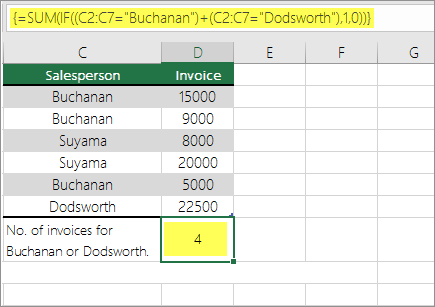 Приведенная выше функция гласит, что если ячейка C2:C7 содержит значения Бьюкенена и Додсворта, то функция СУММ должна отобразить сумму записей, в которых выполняется это условие. Формула найдет в данном диапазоне три записи для "Шашков" и одну для "Туманов" и отобразит 4.
Пример 2
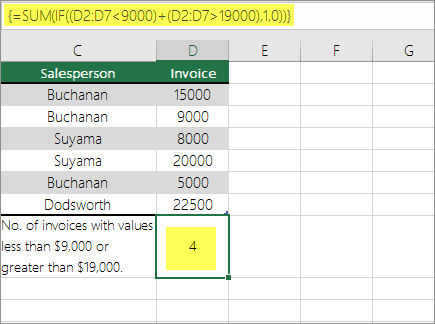 Функция выше гласит, что если ячейка D2:D7 содержит значения меньше 9000 $ или больше 19 000 $, то функция СУММ должна отобразить сумму всех записей, для которых выполняется это условие. Формула найдет две записи D3 и D5 со значениями меньше 9 000 ₽, а затем D4 и D6 со значениями больше 19 000 ₽ и отобразит 4.
Пример 3
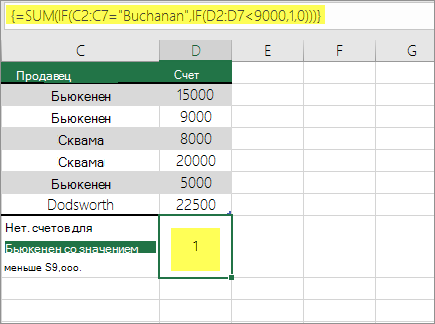 Функция выше гласит, что если у D2:D7 есть счета для Бьюкенена на сумму менее 9000 $, то функция СУММ должна отобразить сумму записей, в которых выполняется это условие. Формула найдет ячейку C6, которая соответствует условию, и отобразит 1.
Подсчет частоты повторения нескольких значений с помощью сводной таблицы
С помощью сводной таблицы можно выводить итоги и подсчитывать количество уникальных вхождений. Сводная таблица — это интерактивный способ быстрого обобщения больших объемов данных. Вы можете использовать ее для развертывания и свертывания уровней представления данных, чтобы получить точные сведения о результатах и детализировать итоговые данные по интересующим вопросам. Кроме того, можно перемещать строки в столбцы или столбцы в строки ("сводить" их) для просмотра количества вхождений значения в сводной таблице. Рассмотрим пример электронной таблицы "Продажи", в которой можно подсчитать количество значений продаж для разделов "Гольф" и "Теннис" за конкретные кварталы.
Введите данные в электронную таблицу Excel.
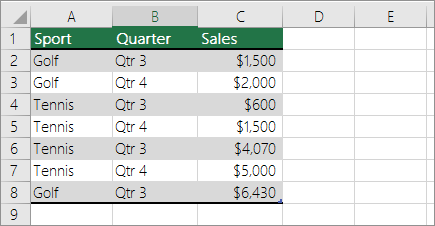
Выделите диапазон A2:C8
Выберите "Вставить>сводную таблицу".
В диалоговом окне "Создание сводной таблицы" выберите таблицу или диапазон, нажмите кнопку "Создать лист" и нажмите кнопку "ОК".
Пустая сводная таблица будет создана на новом листе.В области "Поля сводной таблицы" выполните одно из указанных ниже действий.
Перетащите элемент Спорт в область Строки.
Перетащите элемент Квартал в область Столбцы.
Перетащите элемент Продажи в область Значения.
Повторите третье действие.
Имя поля Сумма_продаж_2 отобразится и в области "Сводная таблица", и в области "Значения".
На этом этапе область "Поля сводной таблицы" будет выглядеть так: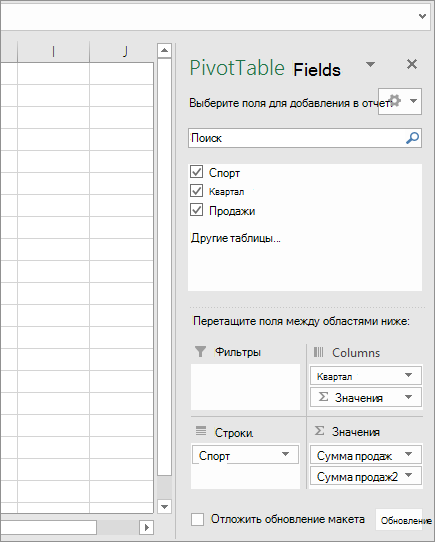
В области значений щелкните раскрывающийся список рядом с SumofSales2 и выберите пункт "Параметры поля значений".
В диалоговом окне Параметры поля значений выполните указанные ниже действия.
На вкладке Операция выберите пункт Количество.
В поле Пользовательское имя измените имя на Количество.
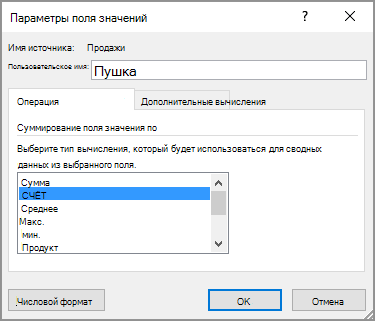
Нажмите кнопку ОК.
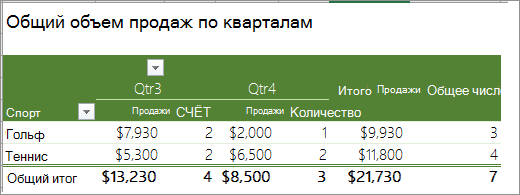
Сводная таблица отобразит количество записей для разделов "Гольф" и "Теннис" за кварталы 3 и 4, а также показатели продаж.
Дополнительные сведения
Вы всегда можете задать вопрос эксперту в Excel Tech Community или получить поддержку в сообществах.
См. также
Полные сведения о формулах в Excel
Рекомендации, позволяющие избежать появления неработающих формул