
Диаграмма Парето или отсортированная гистограмма содержит как столбцы, отсортированные в порядке убывания, так и строку, представляющую совокупный общий процент. Диаграммы Парето выделяют самые большие факторы в наборе данных и считаются одним из семи основных средств контроля качества, так как на них легко увидеть наиболее распространенные проблемы или проблемы.
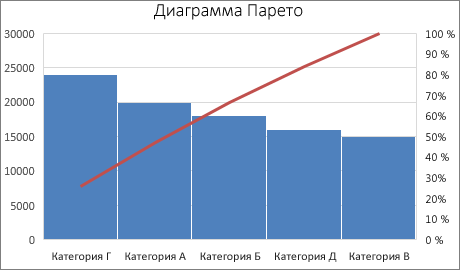
Создание диаграммы Парето
Выделите данные. Обычно выделяется столбец, содержащий текст (категории), и одно из чисел. Затем на диаграмме Парето группируются одинаковые категории и суммируются соответствующие числа.
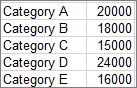
Если выбрать два столбца чисел, а не один из чисел и одну из соответствующих текстовых категорий, Excel будет отображать данные в ячейках, как и гистограмма. Затем вы можете настроить эти интервалы.
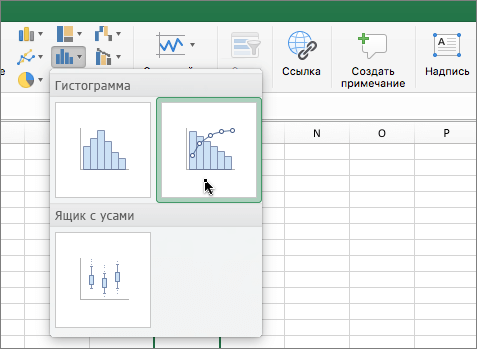
Нажмите кнопку Вставка> статистическойдиаграммы, а затем в разделе Гистограмма выберите Парето.
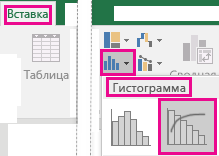
Вы также можете использовать вкладку Все диаграммы в разделе Рекомендуемые диаграммы , чтобы создать диаграмму Парето (нажмите кнопку Вставить>рекомендуемые диаграммы>Все диаграммы ).
Совет
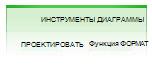
На вкладках Конструктор и Формат можно настроить внешний вид диаграммы. Если эти вкладки не отображаются, щелкните в любом месте диаграммы Парето, чтобы добавить на ленту область Работа с диаграммами.
Настройка интервалов
Щелкните правой кнопкой мыши горизонтальную ось диаграммы в разделе >Параметры оси>форматирования.
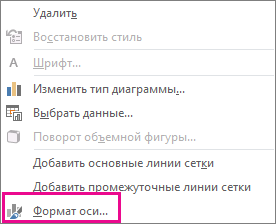
Руководствуясь приведенными ниже сведениями, выберите нужные параметры в области задач Формат оси.
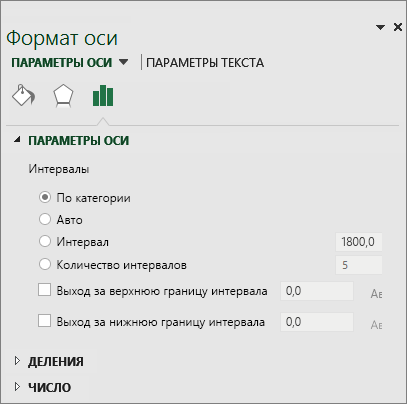
По категориям Значение по умолчанию при графике данных и текста. Текстовые категории отображаются на горизонтальной оси и отображаются в порядке убывания.
Совет
Чтобы подсчитать количество появлений текстовых строк, добавьте столбец и заполните его значением 1, а затем постройте диаграмму Парето и выберите параметр По категориям.
Автоматически Это значение по умолчанию для диаграмм Парето, нарисованных с одним столбцом данных. Длина интервала вычисляется по формуле Скотта.
Длина интервала. Введите положительное десятичное число, указывающее количество точек данных в каждом диапазоне.
Количество ячеек Введите количество ячеек для диаграммы Парето (включая переполненные и подполковые ячейки). Длина интервала будет настроена автоматически.
Переполнение ячейки Установите флажок, чтобы создать ячейку для всех значений, превышающих число в соответствующем поле. Чтобы изменить это значение, введите десятичное число в поле.
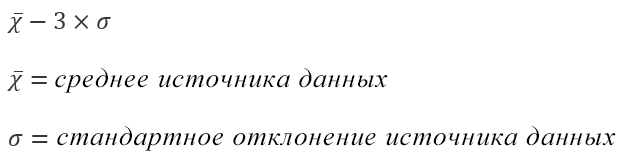
Подполняемая ячейка Установите флажок, чтобы создать ячейку для всех значений ниже или равных числу в соответствующем поле. Чтобы изменить это значение, введите десятичное число в поле.
Формулы, используемые для создания гистограмм в Excel 2016
Формула Скотта:
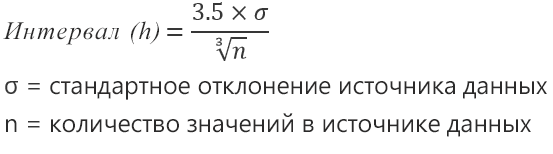 Обычное эталонное правило Скотта пытается свести к минимуму отклонение диаграммы Парето по сравнению с набором данных, предполагая при этом нормально распределенные данные.
Выход за верхнюю границу интервала
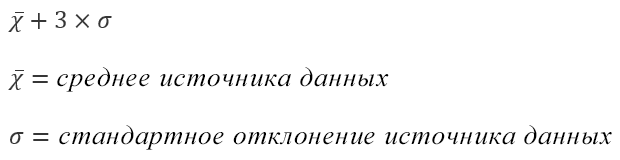 Underflow Bin

См. также
Создание диаграммы "ящик с усами"