
Вы можете создать простую формулу для сложения, вычитания, умножения и деления значений на листе. Простые формулы всегда начинаются со знака равенства (=), за которым следуют числовые значения и операторы вычислений, такие как знак плюс (+), минус (-), звездочка (*) или косая черта (/).
Ниже приведен пример простой формулы.
На листе выделите ячейку, в которую нужно ввести формулу.
Введите знак равенства (= ) и константы и операторы (до 8192 знаков), которые требуется использовать в вычислениях.
В нашем примере введите =1+1.Примечание
- Вместо ввода констант в формуле можно выбрать ячейки с нужными значениями и ввести операторы между ними.
- В соответствии со стандартным порядком математических операций, умножение и деление выполняются до сложения и вычитания.
Нажмите клавишу ВВОД (Windows) или Return (Mac).
Рассмотрим еще один вариант простой формулы. Введите =5+2*3 в другой ячейке и нажмите клавишу ВВОД или Return. Excel перемножит два последних числа и добавит первое число к результату умножения.
Использование автосуммирования
Для быстрого суммирования чисел в столбце или строке можно использовать кнопку "Автосумма". Выделите ячейку рядом с числами, которые нужно суммировать, выберите пункт "Автосумма " на вкладке " Главная " или "Формулы", нажмите клавишу ВВОД (Windows) или RETURN (Mac OS), и все!
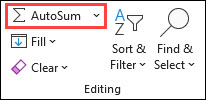
При выборе параметра "Автосумма" Excel автоматически вводит формулу (с использованием функции СУММ) для суммирования чисел.
Примечание
Вы также можете ввести ALT+= (Windows) или ALT+ += (Mac) в ячейку, и Excel автоматически вставит функцию СУММ.
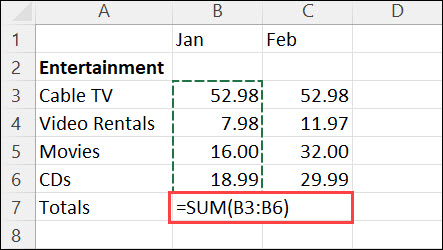
На рисунке ниже показан пример. Чтобы добавить январские цифры в этот бюджет на развлечения, выберите ячейку B7, ячейку непосредственно под столбцом чисел. Затем выберите "Автосумма". В ячейке B7 появится формула, и Excel выделит суммируемые ячейки.
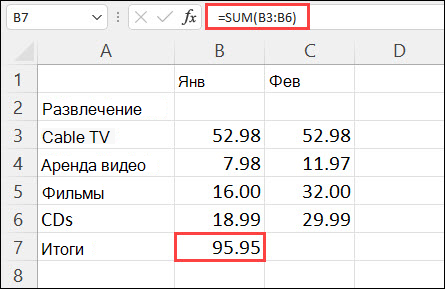
Чтобы отобразить результат (95,94) в ячейке В7, нажмите клавишу ВВОД. Формула также отображается в строке формул вверху окна Excel.
Примечание
- Чтобы получить сумму столбца чисел, выделите ячейку непосредственно под последним числом в столбце. Чтобы получить сумму строки чисел, выделите ячейку непосредственно справа.
- Создав формулу один раз, ее можно копировать в другие ячейки, а не вводить снова и снова. Например, если скопировать формулу из ячейки B7 в ячейку C7, формула в ячейке C7 автоматически изменяется и вычисляет числа в ячейке C3:C6.
- Кроме того, вы можете использовать функцию «Автосумма» сразу для нескольких ячеек. Например, можно выделить ячейки B7 и C7, выбрать функцию "Автосумма" и получить итоги по обоим столбцам одновременно.
Примеры
Скопируйте данные примера из таблицы ниже и вставьте их в ячейку A1 нового листа Excel. При необходимости измените ширину столбцов, чтобы видеть все данные.
Примечание
Чтобы эти формулы выводили результат, выделите их и нажмите клавишу F2, а затем — ВВОД (Windows) или Return (Mac).
| Данные. | ||
|---|---|---|
| 2 | ||
| 5 | ||
| Формула | Описание | Результат |
| =A2+A3 | Суммирует значения в ячейках A2 и A3 | =A2+A3 |
| =A2-A3 | Вычитает значение в ячейке A2 из значения в ячейке A3 | =A2-A3 |
| =A2/A3 | Деление значения в ячейке A2 на значение в ячейке A3 | =A2/A3 |
| =A2*A3 | Умножает значение ячейки A2 на значение в ячейке A3. | =A2*A3 |
| =A2^A3 | Поднимает значение в ячейке A2 до экспоненциального значения, указанного в ячейке A3 | =A2^A3 |
| Формула | Описание | Результат |
| =5+2 | Сумма чисел 5 и 2 | =5+2 |
| =5-2 | Разность чисел 5 и 2 | =5-2 |
| =5/2 | Частное от деления 5 на 2 | =5/2 |
| =5*2 | Произведение чисел 5 и 2 | =5*2 |
| =5^2 | Число 5 во второй степени | =5^2 |
Дополнительные сведения
Вы всегда можете задать вопрос эксперту в Excel Tech Community или получить поддержку в сообществах.