
Хотя в Excel есть множество встроенных функций листа, скорее всего, в нем нет функций для всех типов выполняемых вами вычислений. Разработчики Excel не могли предусмотреть потребности каждого пользователя в вычислениях. Однако в Excel можно создавать собственные функции, и ниже вы найдете все нужные для этого инструкции.
Совет
Сведения в этой статье предназначены для опытных пользователей Excel. Дополнительные сведения о функциях см. в статье "Функции Excel (по категориям)".
Создание простой пользовательской функции
Для пользовательских функций, например макросов, используется язык программирования Visual Basic для приложений (VBA). Они отличаются от макросов двумя вещами. Во-первых, в них используются процедуры Function, а не Sub. Это значит, что они начинаются с оператора Function, а не Sub, и заканчиваются оператором End Function, а не End Sub. Во-вторых, они выполняют различные вычисления, а не действия. Некоторые операторы (например, предназначенные для выбора и форматирования диапазонов) исключаются из пользовательских функций. Из этой статьи вы узнаете, как создавать и использовать пользовательские функции. Для создания функций и макросов используется редактор Visual Basic (VBE), который открывается в отдельном окне.
Предположим, что ваша компания предоставляет скидку в размере 10 % клиентам, заказавшим более 100 единиц товара. Ниже мы объясним, как создать функцию для расчета такой скидки.
В примере ниже показана форма заказа, в которой перечислены товары, их количество и цена, скидка (если она предоставляется) и итоговая стоимость.
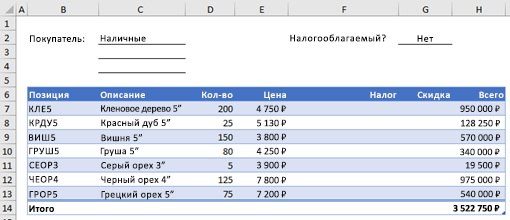 Чтобы создать в книге настраиваемую функцию СКИДКА, выполните указанные ниже действия.
Нажмите клавиши ALT+F11 , чтобы открыть редактор Visual Basic (на компьютере Mac нажмите клавиши FN+ALT+F11), а затем нажмите кнопку "Вставить>модуль". В правой части редактора Visual Basic появится окно нового модуля.
Скопируйте указанный ниже код и вставьте его в новый модуль.
Function DISCOUNT(quantity, price)
 If quantity >=100 Then
 DISCOUNT = quantity * price * 0.1
 Else
 DISCOUNT = 0
 End If

 DISCOUNT = Application.Round(Discount, 2)
End Function
Примечание
Чтобы код было более удобно читать, можно добавлять отступы строк с помощью клавиши TAB. Отступы необязательны и не влияют на выполнение кода. Если добавить отступ, редактор Visual Basic автоматически вставит его и для следующей строки. Чтобы сдвинуть строку на один знак табуляции влево, нажмите SHIFT+TAB.
Применение пользовательских функций
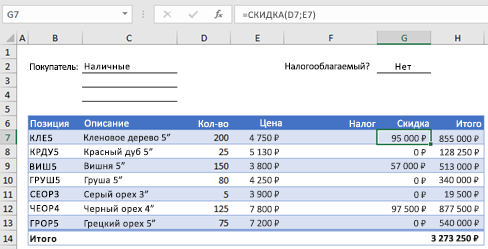
Теперь вы готовы использовать новую функцию СКИДКА. Закройте редактор Visual Basic, выделите ячейку G7 и введите следующий код:
=DISCOUNT(D7;E7)
Excel вычислит 10%-ю скидку для 200 единиц по цене 47,50 ₽ и вернет 950,00 ₽.
В первой строке кода VBA функция DISCOUNT(quantity, price) указывает, что функции DISCOUNT требуется два аргумента: quantity (количество) и price (цена). При вызове функции в ячейке листа необходимо указать эти два аргумента. В формуле =DISCOUNT(D7;E7) аргумент quantity имеет значение D7, а аргумент price — значение E7. Если скопировать формулу в ячейки G8:G13, вы получите указанные ниже результаты.
Рассмотрим, как Excel интерпретирует эту процедуру. При нажатии клавиши ВВОД Excel ищет имя DISCOUNT в текущей книге и определяет, что это пользовательская функция в модуле VBA. Имена аргументов, заключенные в скобки (quantity и price), представляют собой заполнители для значений, на основе которых вычисляется скидка.
 Оператор If в следующем блоке кода проверяет аргумент quantity и определяет, не равно ли количество проданных товаров 100:
If quantity >= 100 Then
 DISCOUNT = quantity * price * 0.1
Else
 DISCOUNT = 0
End If
Если количество проданных товаров не меньше 100, VBA выполняет следующую инструкцию, которая перемножает значения quantity и price, а затем умножает результат на 0,1:
Discount = quantity * price * 0.1
Результат хранится в виде переменной Discount. Оператор VBA, который хранит значение в переменной, называется оператором назначения, так как он вычисляет выражение справа от знака равенства и назначает результат имени переменной слева от него. Так как переменная Discount называется так же, как и процедура функции, значение, хранящееся в переменной, возвращается в формулу листа, из которой была вызвана функция DISCOUNT.
Если значение quantity меньше 100, VBA выполняет следующий оператор:
Discount = 0
Наконец, следующий оператор округляет значение, назначенное переменной Discount, до двух дробных разрядов:
Discount = Application.Round(Discount, 2)
В VBA нет функции округления, но она есть в Excel. Чтобы использовать округление в этом операторе, необходимо указать VBA, что метод (функцию) Round следует искать в объекте Application (Excel). Для этого добавьте слово Application перед словом Round. Используйте этот синтаксис каждый раз, когда нужно получить доступ к функции Excel из модуля VBA.
Правила создания пользовательских функций
Пользовательские функции должны начинаться с оператора Function и заканчиваться оператором End Function. Помимо названия функции, оператор Function обычно включает один или несколько аргументов. Однако вы можете создать функцию без аргументов. В Excel есть несколько встроенных функций (например, СЛЧИС и СЕЙЧАС), которые не используют аргументы.
После оператора Function указывается один или несколько операторов VBA, которые проверят соответствия условиям и выполняют вычисления с использованием аргументов, переданных функции. Наконец, в процедуру функции следует включить оператор, назначающий значение переменной с тем же именем, что у функции. Это значение возвращается в формулу, которая вызывает функцию.
Применение ключевых слов VBA в пользовательских функциях
Количество ключевых слов VBA, которые можно использовать в пользовательских функциях, меньше, чем в макросах. Настраиваемым функциям разрешается только возвращать значение в формулу на листе или выражение, используемое в другом макросе или функции VBA. Например, пользовательские функции не могут изменять размеры окон или формулу в ячейке или параметры шрифта, цвета или узора текста в ячейке. Если включить такой код "действия" в процедуру-функцию, она возвращает #VALUE! .
Единственное действие, которое может выполнять процедура функции (кроме вычислений), — это отображение диалогового окна. Чтобы получить значение от пользователя, выполняющего функцию, можно использовать в ней оператор InputBox. Кроме того, с помощью оператора MsgBox можно выводить сведения для пользователей. Можно также использовать настраиваемые диалоговые окна или формы UserForms, но эта тема выходит за рамки областей данного введения.
Документирование макросов и пользовательских функций
Даже простые макросы и пользовательские функции может быть сложно понять. Чтобы сделать эту задачу проще, добавьте комментарии с пояснениями. Для этого нужно ввести перед текстом апостроф. Например, ниже показана функция DISCOUNT с комментариями. Благодаря подобным комментариями и вам, и другим будет впоследствии проще работать с кодом VBA. Если в будущем вам потребуется внести изменения в код, вам будет проще понять, что вы сделали изначально.
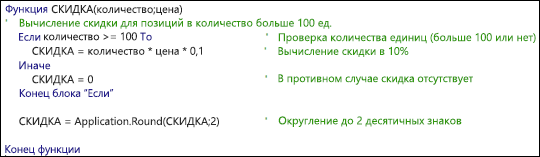 Апостроф указывает Excel игнорировать все, что справа на той же строке, поэтому вы можете создавать комментарии либо в строках отдельно, либо справа от строк с кодом VBA. Советуем начинать длинный блок кода с комментария, в котором объясняется его назначение, а затем использовать встроенные комментарии для документирования отдельных операторов.
Кроме того, рекомендуется присваивать макросам и пользовательским функциям описательные имена. Например, присвойте макросу название MonthLabels вместо Labels, чтобы более точно указать его назначение. Использование описательных имен для макросов и пользовательских функций особенно полезно при создании большого количества процедур, особенно если используются процедуры сходного, но не идентичного назначения.
Способ документирования макросов и пользовательских функций зависит от личных предпочтений. Важно принять какой-то метод документирования и использовать его последовательно.
Предоставление доступа к пользовательским функциям
Чтобы использовать настраиваемую функцию, необходимо открыть книгу, содержащую модуль, в котором она создана. Если эта книга не открыта, вы получаете #NAME? при попытке использования функции. Если ссылка на функцию находится в другой книге, перед ее именем должно начинаться имя книги, в которой находится функция. Например, если вы создаете функцию СКИДКА в книге с именем Personal.xlsb и вызываете эту функцию из другой книги, необходимо ввести не просто =discount(), а =personal.xlsb!discount().
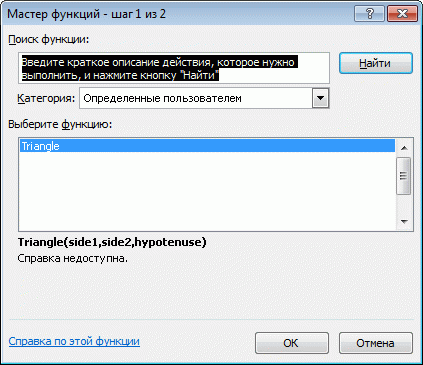
Чтобы вставить пользовательскую функцию быстрее (и избежать ошибок), ее можно выбрать в диалоговом окне "Вставка функции". Пользовательские функции доступны в категории "Определенные пользователем":
Удобнее хранить пользовательские функции в любой момент времени, а затем сохранять их в виде надстройки. После этого вы сможете сделать надстройку доступной при каждом запуске Excel. Для этого выполните следующие действия:
- Создав нужные функции, нажмите кнопку "Сохранить файл>как".
- В диалоговом окне Сохранить как откройте раскрывающийся список Тип файла и выберите значение Надстройка Excel. Сохраните книгу с запоминающимся именем, таким как MyFunctions, в папке AddIns. Она будет автоматически предложена в диалоговом окне Сохранить как, поэтому вам потребуется только принять расположение, используемое по умолчанию.
- После сохранения книги нажмите кнопку "Файл>Параметры Excel".
- В диалоговом окне Параметры Excel выберите категорию Надстройки.
- В раскрывающемся списке Управление выберите Надстройки Excel. Затем нажмите кнопку Перейти.
- В диалоговом окне Надстройки установите флажок рядом с именем книги, как показано ниже.
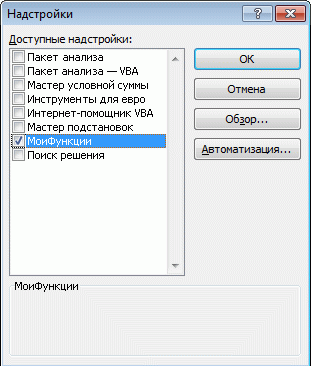
После выполнения этих действий ваши пользовательские функции будут доступны при каждом запуске Excel. Если вы хотите добавить что-то в библиотеку функций, вернитесь в редактор Visual Basic. Если вы посмотрите в редактор Visual Basic Обозреватель Project под заголовком VBAProject, вы увидите модуль, названный в честь файла надстройки. Ваша надстройка будет иметь расширение .xlam.
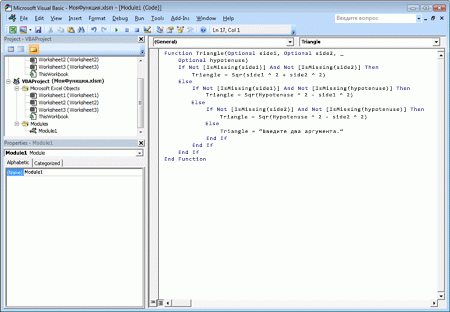 Если дважды щелкнуть этот модуль в обозревателе проекта, редактор Visual Basic отобразит код функции. Чтобы добавить новую функцию, установите точку вставки после оператора End Function, который завершает последнюю функцию в окне кода, и начните ввод. Вы можете создать любое количество функций, и они будут всегда доступны в категории "Определенные пользователем" диалогового окна Вставка функции.
Об авторах
Эта статья основана на главе книги Microsoft Office Excel 2007 Inside Out, написанной Марком Доджем (Mark Dodge) и Крейгом Стинсоном (Craig Stinson). В нее были добавлены сведения, относящиеся к более поздним версиям Excel.
Дополнительные сведения
Вы всегда можете задать вопрос эксперту в Excel Tech Community или получить поддержку в сообществах.