
Ссылка на ячейку указывает на ячейку или диапазон ячеек листа. Ее можно использовать в формуле, чтобы приложение Microsoft Office Excel могло найти значения или данные, которые нужно использовать в формуле.
Ссылки на ячейки можно использовать в одной или нескольких формулах для указания на следующие элементы:
- данные из одной или нескольких смежных ячеек на листе;
- данные из разных областей листа;
- данные на других листах той же книги.
Например:
| Формула | Объект ссылки | Возвращаемое значение |
|---|---|---|
| =C2 | Ячейка C2 | Значение в ячейке C2 |
| =A1:F4 | Ячейки A1–F4 | Значения во всех ячейках, но после ввода формулы необходимо нажать сочетание клавиш Ctrl+Shift+Enter. Примечание. Эта функция не работает в Excel в Интернете. |
| =Актив-Пассив | Ячейки с именами «Актив» и «Пассив» | Разность значений в ячейках «Актив» и «Пассив» |
| {=Неделя1+Неделя2} | Диапазоны ячеек «Неделя1» и «Неделя2» | Сумма значений в диапазонах ячеек «Неделя1» и «Неделя2» как формула массива |
| =Лист2!B2 | Ячейка B2 на листе Лист2 | Значение в ячейке B2 на листе Лист2 |
Создание ссылки на ячейку на том же листе
Выделите ячейку, в которую нужно ввести формулу.
На
 в строке формул введите "= " (знак равенства).
Выполните одно из следующих действий:
Создайте ссылку на одну или несколько ячеек. Чтобы создать ссылку, выделите ячейку или диапазон ячеек на том же листе.
Можно переместить границу выделения, перетащив границу ячейки, или перетащить угол границы, чтобы расширить выделение.Создайте ссылку на определенное имя. Чтобы создать ссылку на определенное имя, выполните одно из указанных ниже действий.
Введите имя.
Нажмите клавишу F3, выделите имя в поле "Вставить имя" и нажмите кнопку "ОК".
Примечание
Если в углу цветной границы нет квадратного маркера, значит это ссылка на именованный диапазон.
Выполните одно из указанных ниже действий.
Если требуется создать ссылку в отдельной ячейке, нажмите клавишу ВВОД.
При создании ссылки в формуле массива (например, A1:G4) нажмите клавиши CTRL+SHIFT+ВВОД.
Ссылка может быть одной ячейкой или диапазоном, а формула массива может возвращать одно или несколько значений.Примечание
Если у вас установлена текущая версия Microsoft 365, можно просто ввести формулу в верхнюю левую ячейку диапазона вывода и нажать клавишу ВВОД , чтобы подтвердить использование формулы динамического массива. Иначе формулу необходимо вводить с использованием прежней версии массива, выбрав диапазон вывода, введя формулу в левой верхней ячейке диапазона и нажав клавиши CTRL+SHIFT+ВВОД для подтверждения. Excel автоматически вставляет фигурные скобки в начале и конце формулы. Дополнительные сведения о формулах массива см. в статье Использование формул массива: рекомендации и примеры.
Создание ссылки на ячейку на другом листе
На ячейки, расположенные на других листах в той же книге, можно сослаться, вставив перед ссылкой на ячейку имя листа с восклицательным знаком (!). В приведенном ниже примере функция СРЗНАЧ используется для расчета среднего значения в диапазоне B1:B10 на листе «Маркетинг» в той же книге.
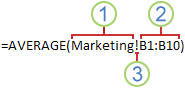 1. Ссылка на лист "Маркетинг".
2. Ссылка на диапазон ячеек с B1 по B10 включительно.
3. Ссылка на лист отделена от ссылки на диапазон ячеек.
- Выделите ячейку, в которую нужно ввести формулу.
- На в строке формул введите = (знак равенства) и формулу, которую нужно использовать.
- Выберите ярлычок листа, на который нужно сослаться.
- Выделите ячейку или диапазон ячеек, на которые нужно сослаться.
Примечание
Если имя другого листа содержит знаки, не являющиеся буквами, необходимо заключить имя (или путь) в одинарные кавычки (').
Создание ссылки на ячейку с помощью команды «Ссылки на ячейки»
Также можно скопировать и вставить ссылку на ячейку, а затем воспользоваться командой Ссылки на ячейки для создания ссылки на ячейку. Эту команду можно использовать в указанных ниже случаях.
- Для отображения важных данных в более заметном месте. Предположим, существует книга с множеством листов, на каждом из которых есть ячейка, отображающая итоговые данные по другим ячейкам этого листа. Чтобы выделить такие итоговые ячейки, можно создать ссылки на них с первого листа книги, которые позволят увидеть итоговые данные из всей книги на ее первом листе.
- Для упрощения ссылок на ячейки между листами и книгами. Команда Ссылки на ячейки автоматически вставляет выражения с правильным синтаксисом.
- Выделите ячейку с данными, ссылку на которую необходимо создать.
- Нажмите Ctrl+C или перейдите на вкладку Главная и в группе Буфер обмена выберите Копировать
 .
.

- Нажмите Ctrl+V или перейдите на вкладку Главная , в группе Буфер обмена выберите Вставить
 .
.
По умолчанию при вставке скопированных данных отображается кнопка вставки».
 - Нажмите кнопку "Параметры вставки", а затем выберите
 ссылки".
Изменение ссылки на ячейку на другую ссылку на ячейку
Дважды щелкните ячейку, содержащую формулу, которую нужно изменить. Каждая ячейка или диапазон ячеек в Excel, на которые ссылается формула, выделяются своим цветом.
Выполните одно из указанных ниже действий.
- Чтобы переместить ссылку на ячейку или диапазон, перетащите цветную границу к новой ячейке или диапазону.
- Чтобы изменить количество ячеек в диапазоне, перетащите угол границы.
-
строки формул выберите ссылку в формуле и введите новую ссылку.
- Нажмите клавишу F3, выделите имя в поле "Вставить имя" и нажмите кнопку "ОК".
Нажмите клавишу ВВОД или, если применяется формула массива, нажмите клавиши CTRL+SHIFT+ВВОД.
Примечание
Если у вас установлена текущая версия Microsoft 365, можно просто ввести формулу в верхнюю левую ячейку диапазона вывода и нажать клавишу ВВОД , чтобы подтвердить использование формулы динамического массива. Иначе формулу необходимо вводить с использованием прежней версии массива, выбрав диапазон вывода, введя формулу в левой верхней ячейке диапазона и нажав клавиши CTRL+SHIFT+ВВОД для подтверждения. Excel автоматически вставляет фигурные скобки в начале и конце формулы. Дополнительные сведения о формулах массива см. в статье Использование формул массива: рекомендации и примеры.
Изменение ссылки на ячейку на именованный диапазон
Если после ввода ссылки на ячейку в формулу задается имя для ссылки на ячейку, иногда требуется заменить существующие ссылки на ячейки определенными именами.
Выполните одно из указанных ниже действий.
- Выделите диапазон ячеек, содержащих формулы, в которых необходимо заменить ссылки на ячейки определенными именами.
- Чтобы заменить ссылки именами во всех формулах листа, выделите одну пустую ячейку.
На вкладке "Формулы" в группе "Определенные имена " щелкните стрелку рядом с кнопкой "Присвоить имя" и выберите команду "Применить имена".
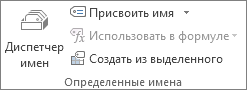
Выберите в поле "Применить имена" одно или несколько имен и нажмите кнопку "ОК".
Изменение типа ссылки: относительная, абсолютная, смешанная
- Выделите ячейку с формулой.
- На строки формул выберите ссылку, которую нужно изменить.
- Для переключения между типами ссылок нажмите клавишу F4.
Дополнительные сведения о разных типах ссылок на ячейки см. в статье Обзор формул.
Дополнительные сведения
Вы всегда можете задать вопрос эксперту в Excel Tech Community или получить поддержку в сообществах.