
При удалении формулы удаляется и результат формулы. Если вы не хотите удалять значение, можно удалить только формулу.
Удаление формулы
- Выделите ячейку или диапазон ячеек, содержащих формулу.
- Нажмите клавишу DELETE.
Удаление формулы, но сохранение результатов
Для этого скопируйте формулу, а затем вставьте ее в ту же ячейку с помощью команды "Вставить значения".
Выделите ячейку или диапазон ячеек, содержащих формулу.
Если формула является формулой массива, необходимо сначала выделить все ячейки в диапазоне ячеек, содержащем формулу массива:- Выделите ячейку в формуле массива.
- На вкладке " Главная " в группе "Редактирование " нажмите кнопку "Найти" & "Выбрать", а затем выберите "Перейти".
- Выберите "Специальные".
- Выделение текущего массива.
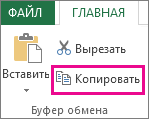
На вкладке "Главная" в группе "Буфер обмена" выберите
 " .
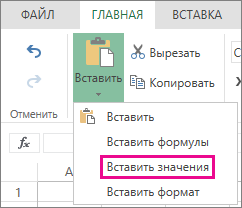
" .На вкладке "Главная" в группе "Буфер обмена" щелкните стрелку под
 "Вставить" и выберите пункт "Вставить значения".
Удаление формулы массива
Чтобы удалить формулу массива, выберите все ячейки в диапазоне ячеек, содержащем формулу массива. Для этого:
- Выделите ячейку в формуле массива.
- На вкладке " Главная " в группе "Редактирование " нажмите кнопку "Найти" & "Выбрать", а затем выберите "Перейти".
- Выберите "Специальные".
- Выделение текущего массива.
- Нажмите клавишу DELETE.
Дополнительные сведения
Вы всегда можете задать вопрос эксперту в Excel Tech Community или получить поддержку в сообществах.