
Примечание
XML-карта и сведения об источниках данных сохраняются вместе с книгой, а не с конкретным листом. Злоумышленник может просмотреть эту потенциально конфиденциальную информацию карты с помощью макроса Visual Basic для приложений (VBA). Кроме того, если сохранить книгу как файл Excel Open XML с поддержкой макросов, эту информацию о карте можно просмотреть в Блокноте (Майкрософт) или с помощью другой программы для редактирования текста.
Удаление из книги определения источника данных для схемы XML
Если вы хотите продолжить использовать информацию карты, но удалить потенциально конфиденциальную информацию об источнике данных, вы можете удалить определение источника данных XML-схемы из книги. В этом случае вы по-прежнему можете экспортировать данные XML.
Эта процедура окончательно удаляет текущее определение источника данных из XML-карты.
Щелкните сопоставленную ячейку, чтобы выбрать нужную XML-карту.
Если вкладка Разработчик недоступна, выполните указанные ниже действия, чтобы открыть ее.
- На вкладке "Файл" щелкните "Параметры>""Настроить ленту".
- Установите флажок "Проверка разработчика".
На вкладке Разработчик щелкните Свойства карты.
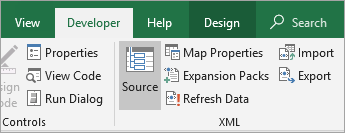
В диалоговом окне "Свойства XML-карты" в разделе "Источник данных" снимите флажок "Сохранить определение источника данных при проверке книги".
Этот вариант выбран по умолчанию. Снятие флажка не удаляет данные с листа.
Важно
Определение источника данных содержит сведения о подключении импортированных данных XML. Удаление этих сведений не позволит другим пользователям просматривать эти сведения, но сопоставленные данные можно экспортировать в XML-файл. Однако при повторном импорте XML-файла определение источника данных снова сохраняется вместе с файлом.
Удаление XML-карты из книги
Если удалить лист перед удалением XML-карты, сведения о схеме об источниках данных и, возможно, другая конфиденциальная информация по-прежнему сохраняются в книге. При обновлении книги с целью удаления конфиденциальной информации обязательно удалите XML-карту перед удалением листа, чтобы данные схемы были окончательно удалены из книги.
Если вкладка Разработчик недоступна, выполните указанные ниже действия, чтобы открыть ее.
- На вкладке "Файл" щелкните "Параметры>""Настроить ленту".
- Установите флажок "Проверка разработчика".
На вкладке Разработчик в группе XML нажмите кнопку Источник.
В области задач Источник XML выберите пункт Карты XML.
Откроется диалоговое окно XML Maps .
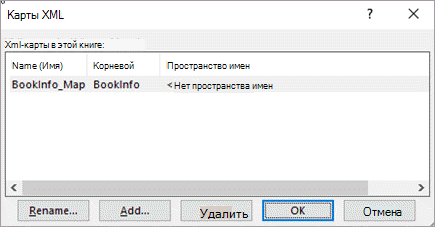
Выделите XML-карту, которую нужно удалить.
Нажмите кнопку "Удалить", а затем кнопку "ОК".
Примечание
При удалении XML-карты удаляется только XML-карта и не удаляются данные, с которыми XML-карта сопоставлена в данный момент.
Дополнительные сведения
Вы всегда можете задать вопрос эксперту в Excel Tech Community или получить поддержку в сообществах.