
Экспоненциальный формат отображает число в экспоненциальном представлении, заменяя часть числа на E+n, где E (экспоненциальная) умножает предшествующее число на 10 в степени n. Например, 2-разрядный экспоненциальный формат отображает 12345678901 как 1,23E+10, то есть 1,23, умноженное на 10 в 10-й степени.
Чтобы применить технический формат к числу, выполните следующие действия.
Выделите ячейки, которые нужно отформатировать. Дополнительные сведения см. в статье Выделение ячеек, диапазонов, строк и столбцов на листе.
Совет
Чтобы отменить выделение ячеек, щелкните любую ячейку на листе.
На вкладке "Главная" нажмите маленькое
 "Дополнительно" рядом с кнопкой "Число".
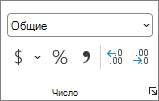
В списке Категория нажмите Научный.
С помощью маленьких стрелок укажите отображаемые десятичные знаки .
Совет
Число в активной ячейке выделенного фрагмента листа отображается в поле "Образец ", чтобы можно было предварительно просмотреть выбранные параметры форматирования чисел.
Также помните, что:
- Чтобы быстро отформатировать число в экспоненциальном представлении, нажмите кнопку "Экспоненциальный" в поле "Числовой формат" (вкладка "Главная", группа "Число"). По умолчанию для экспоненциального представления используется два десятичных знака.
- Формат не влияет на фактическое значение в ячейке, которое Excel использует при вычислениях. Фактическое значение можно увидеть в строке формул.
- Максимальное значение точности числа составляет 15 цифр, поэтому фактическое значение, отображаемое в строке формул, может меняться при наличии больших чисел (более 15 цифр).
- Чтобы сбросить числовой формат, нажмите кнопку "Общий" в окне "Числовой формат" (вкладка "Главная", группа "Число"). Для ячеек с общим форматом не используется какой-либо определенный числовой формат. Однако для больших чисел (12 и более цифр) в общем формате используется экспоненциальная запись. Чтобы удалить экспоненциальное представление больших чисел, можно применить другой числовой формат, например числовой.