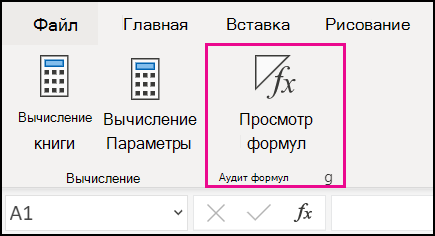
Отображением формул можно управлять следующим образом:
Переключение между отображением формул и их результатов с ленты
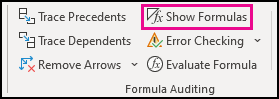
Выберите Формулы , а затем — Показать формулы , чтобы переключиться между отображением формул и результатов.
Переключение между отображением формул и их результатов с клавиатуры
Нажмите клавиши CTRL+` (апостроф).
Предотвращение отображения формулы в строке формул
Примечание
Эта процедура делает невозможным редактирование ячеек, содержащих формулы.
- Выделите диапазон ячеек, в которых вы хотите скрыть формулы. Вы также можете выбрать несмежные диапазоны ячеек или весь лист.
- Выберите Главная>формат>формат ячеек.
- На вкладке Защита снимите флажок Скрытый.
- Нажмите кнопку ОК.
- Выберите Проверить>защитить лист.
- Убедитесь, что установлен флажок Защитить лист и содержимое заблокированных ячеек проверка, а затем нажмите кнопку ОК.
Отображение ранее скрытых формул с помощью удаления защиты
Перейдите на вкладку Рецензирование , а затем выберите Отменить защиту листа. Если кнопка "Снять защиту листа" недоступна, сначала отключите функцию Общая книга.
Если вы не хотите, чтобы формулы были скрыты, когда лист будет защищен в будущем, щелкните ячейки правой кнопкой мыши и выберите пункт Формат ячеек. На вкладке Защита снимите флажок Скрытый.