При вводе текста в ячейку, например "2/2", Excel предполагает, что это дата, и форматирует ее в соответствии с датой, установленной по умолчанию на панели управления. Excel может отформатировать его как "2-Feb". При изменении параметра даты на панели управления формат даты по умолчанию в Excel изменится соответствующим образом. Если вам не нравится формат даты по умолчанию, вы можете выбрать другой формат даты в Excel, например "2 февраля 2026 года" или "02.02.26". Вы также можете создать собственный пользовательский формат в классической версии Excel.
Сделайте следующее:
Выделите ячейки, которые нужно отформатировать.
Нажмите сочетание клавиш CTRL+1.
В окне "Формат ячеек " откройте вкладку "Число ".
В списке "Категории " выберите "Дата".
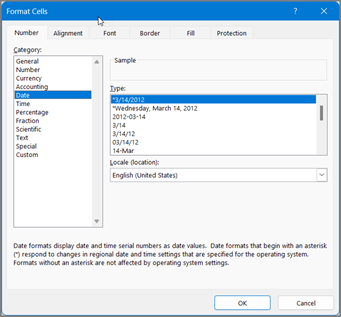
В группе Тип выберите формат даты. Предварительный просмотр вашего формата вместе с первой датой в данных будет доступен в поле Образец.
Нажмите кнопку ОК.
Примечание
Форматы даты, начинающиеся со звездочки (*), будут изменены при изменении формата отображения даты и времени на панели управления. Форматы без звездочки не изменятся.
Если вы хотите использовать формат даты в соответствии с отображением дат в другом языке, выберите соответствующий язык в разделе"Параметры>файла>".Язык: "Настройка языковых предпочтений Office".
Совет
В ваших ячейках есть числа, отображающиеся как #####? Скорее всего, ширина ячейки недостаточна для отображения всего числа. Дважды щелкните правую границу столбца, содержащего ячейки с символами #####. Размер столбца изменится в соответствии с длиной чисел. Вы можете также перетащить правую границу столбца до необходимой ширины.
Если вы хотите использовать формат, которого нет в поле "Тип ", вы можете создать свой собственный. Для этого проще всего взять за основу формат, который ближе всего к нужному формату.
Выделите ячейки, которые нужно отформатировать.
Нажмите сочетание клавиш CTRL+1.
В окне "Формат ячеек " откройте вкладку "Число ".
В списке "Категория " выберите "Дата" и нужный формат даты в поле "Тип". Этот формат можно изменить на последнем шаге ниже.
Назад к списку "Категории" выберите "Пользовательская". В разделе "Тип" вы увидите код формата даты, который вы выбрали на предыдущем шаге. Встроенный формат даты изменить нельзя, поэтому не переживайте, что вы его испортите. Внесенные изменения будут применяться только к создаваемому пользовательскому формату.
Внесите нужные изменения в поле Тип с помощью кода из таблицы, приведенной ниже.
|
Для отображения |
Используйте код |
| Месяцев в виде чисел от 1 до 12 |
м |
| Месяцев в виде чисел от 01 до 12 |
мм |
| Месяцев в виде "янв", ..., "дек" |
ммм |
| Месяцев в виде "январь", ..., "декабрь" |
мммм |
| Месяцев в виде первой буквы месяца |
ммммм |
| Дней в виде чисел от 1 до 31 |
д |
| Дней в виде чисел от 01 до 31 |
дд |
| Дней в виде "Пн", ..., "Вс" |
ддд |
| Дней в виде "понедельник", ..., "воскресенье" |
дддд |
| Лет в виде чисел от 00 до 99 |
гг |
| Лет в виде чисел от 1900 до 9999 |
гггг |
Если вы изменяете формат, включающий значения времени, и используете "м" сразу после кода "ч" или "чч" или непосредственно перед кодом "сс", в Excel вместо месяца отображаются минуты.
Советы по отображению дат
- Чтобы быстро использовать формат даты по умолчанию, выделите ячейку с датой и нажмите клавиши CTRL+SHIFT+#.
- Если после применения к ячейке форматирования даты отображается ##### , вероятно, ее ширины недостаточно для отображения всего числа. Дважды щелкните правую границу столбца, содержащего ячейки с символами #####. Размер столбца изменится в соответствии с длиной чисел. Вы можете также перетащить правую границу столбца до необходимой ширины.
- Чтобы быстро ввести текущую дату, выберите любую пустую ячейку на листе, нажмите сочетание клавиш CTRL+; (точка с запятой), а затем, если необходимо, нажмите клавишу ВВОД.
- Чтобы ввести дату, которая будет обновляться до текущей даты при каждом открытии листа или перерасчете формулы, введите в пустую ячейку =СЕГОДНЯ() и нажмите клавишу ВВОД.
При вводе текста в ячейку, например "2/2", Excel предполагает, что это дата, и форматирует ее в соответствии с датой, установленной по умолчанию на панели управления. Excel может отформатировать его как "2-Feb". При изменении параметра даты на панели управления формат даты по умолчанию в Excel изменится соответствующим образом. Если вам не нравится формат даты по умолчанию, вы можете выбрать другой формат даты в Excel, например "2 февраля 2026 года" или "02.02.26". Вы также можете создать собственный пользовательский формат в классической версии Excel.
Сделайте следующее:
Выделите ячейки, которые нужно отформатировать.
Нажмите клавиши CONTROL+1 или COMMAND+1.
В окне "Формат ячеек " откройте вкладку "Число ".
В списке "Категории " выберите "Дата".
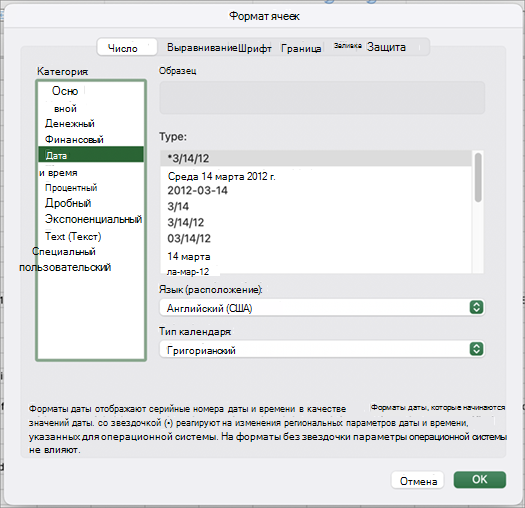
В группе Тип выберите формат даты. Предварительный просмотр вашего формата вместе с первой датой в данных будет доступен в поле Образец.
Примечание
Форматы даты, начинающиеся со звездочки (*), будут изменены при изменении формата отображения даты и времени на панели управления. Форматы без звездочки не изменятся.
Если вы хотите использовать формат даты в соответствии с тем, как даты отображаются в другом языке, выберите этот язык в разделе "Системные настройки>" "Общий> язык" &"Регион>".
Совет
В ваших ячейках есть числа, отображающиеся как #####? Скорее всего, ширина ячейки недостаточна для отображения всего числа. Дважды щелкните правую границу столбца, содержащего ячейки с символами #####. Размер столбца изменится в соответствии с длиной чисел. Вы можете также перетащить правую границу столбца до необходимой ширины.
Если вы хотите использовать формат, которого нет в поле "Тип ", вы можете создать свой собственный. Для этого проще всего взять за основу формат, который ближе всего к нужному формату.
Выделите ячейки, которые нужно отформатировать.
Нажмите клавиши CONTROL+1 или COMMAND+1.
В окне "Формат ячеек " откройте вкладку "Число ".
В списке "Категория " выберите "Дата" и нужный формат даты в поле "Тип". Этот формат можно изменить на последнем шаге ниже.
Назад к списку "Категории" выберите "Пользовательская". В разделе "Тип" вы увидите код формата даты, который вы выбрали на предыдущем шаге. Встроенный формат даты изменить нельзя, поэтому не переживайте, что вы его испортите. Внесенные изменения будут применяться только к создаваемому пользовательскому формату.
Внесите нужные изменения в поле Тип с помощью кода из таблицы, приведенной ниже.
|
Для отображения |
Используйте код |
| Месяцев в виде чисел от 1 до 12 |
м |
| Месяцев в виде чисел от 01 до 12 |
мм |
| Месяцев в виде "янв", ..., "дек" |
ммм |
| Месяцев в виде "январь", ..., "декабрь" |
мммм |
| Месяцев в виде первой буквы месяца |
ммммм |
| Дней в виде чисел от 1 до 31 |
д |
| Дней в виде чисел от 01 до 31 |
дд |
| Дней в виде "Пн", ..., "Вс" |
ддд |
| Дней в виде "понедельник", ..., "воскресенье" |
дддд |
| Лет в виде чисел от 00 до 99 |
гг |
| Лет в виде чисел от 1900 до 9999 |
гггг |
Если вы изменяете формат, включающий значения времени, и используете "м" сразу после кода "ч" или "чч" или непосредственно перед кодом "сс", в Excel вместо месяца отображаются минуты.
Советы по отображению дат
- Чтобы быстро использовать формат даты по умолчанию, выделите ячейку с датой и нажмите клавиши CTRL+SHIFT+#.
- Если после применения к ячейке форматирования даты отображается ##### , вероятно, ее ширины недостаточно для отображения всего числа. Дважды щелкните правую границу столбца, содержащего ячейки с символами #####. Размер столбца изменится в соответствии с длиной чисел. Вы можете также перетащить правую границу столбца до необходимой ширины.
- Чтобы быстро ввести текущую дату, выберите любую пустую ячейку на листе, нажмите сочетание клавиш CTRL+; (точка с запятой), а затем, если необходимо, нажмите клавишу ВВОД.
- Чтобы ввести дату, которая будет обновляться до текущей даты при каждом открытии листа или перерасчете формулы, введите в пустую ячейку =СЕГОДНЯ() и нажмите клавишу ВВОД.
Когда вы вводите в ячейку что-то вроде 2/2, Excel для Интернета подумает, что вы вводите дату, и отобразит ее как 2 февраля. Но вы можете сделать дату короче или длиннее.
Чтобы получить короткую дату, например 02.02.2026, выделите ячейку и выполните указанные ниже действия.
- Откройте вкладку Главная.
- Щелкните раскрывающийся список "Числовой формат " и выберите "Краткая дата".
Для более длинной даты, например в субботу, 2 февраля 2026 года, выберите длинную дату .
Советы по отображению дат
- Если после применения к ячейке форматирования даты отображается ##### , вероятно, ее ширины недостаточно для отображения всего числа. Попробуйте перетащить границу столбца, содержащего ячейки с #####. Размер столбца изменится в соответствии с длиной чисел.
- Чтобы ввести дату, которая будет обновляться до текущей даты при каждом открытии листа или перерасчете формулы, введите в пустую ячейку =СЕГОДНЯ() и нажмите клавишу ВВОД.
