
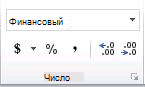
Если необходимо отображать числа в виде денежных значений, следует отформатировать эти числа как денежные единицы. Для этого необходимо применить к соответствующим ячейкам денежный или финансовый числовой формат. Параметры форматирования чисел доступны на вкладке Главная в группе Число.
В этой статье
- Форматирование чисел в виде денежных единиц
- Удаление форматирования в виде денежных единиц
- Разница между денежным и финансовым форматами
- Создание шаблона книги с конкретными параметрами форматирования в виде денежных единиц
Форматирование чисел в виде денежных единиц
Чтобы отобразить число с обозначением денежной единицы по умолчанию, выделите ячейку или диапазон ячеек и нажмите кнопку Формат расчетного номера группе "Число " на вкладке " Главная ". (Если вместо этого нужно применить формат валюты, выделите ячейки и нажмите клавиши CTRL+SHIFT+$.)
Если необходимо более точно задать формат или изменить другие параметры форматирования для выделенного фрагмента, выполните действия, описанные ниже.
Выделите ячейки, которые нужно отформатировать.
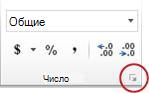
На вкладке " Главная " выберите средство запуска числовых форматов рядом с пунктом "Число".
Совет
Чтобы открыть диалоговое окно Формат ячеек, можно также нажать сочетание клавиш CTRL+1.
В диалоговом окне "Формат ячеек " в списке "Категория " выберите "Валюта " или "Бухгалтерия".
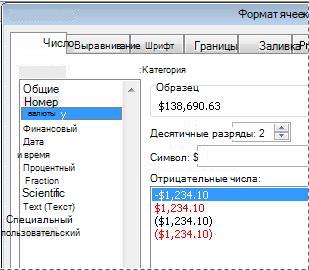
В поле "Символ " выберите нужный символ денежной единицы.
Примечание
Если требуется отобразить денежное значение без обозначения денежной единицы, выберите вариант "Нет".
В поле Число десятичных знаков введите нужное число знаков после запятой. Например, чтобы в ячейке вместо 138 690,63 ₽ отображалось 138 691 ₽, в поле Число десятичных знаков введите 0.
При внесении изменений обращайте внимание на число в поле Образец. В нем показано, как меняется отображение числа при изменении числа десятичных знаков.
В поле Отрицательные числа выберите требуемый стиль отображения отрицательных чисел. Если вас не устраивают имеющиеся варианты отображения отрицательных числе, вы можете создать собственный числовой формат. Дополнительные сведения о создании пользовательских числовых форматов см. в статье Создание или удаление пользовательского числового формата.
Примечание
Поле "Отрицательные числа " недоступно для формата "Учетные номера". Это связано с тем, что в стандартной бухгалтерской практике отображение отрицательных чисел в скобках.
Чтобы закрыть диалоговое окно "Формат ячеек", нажмите кнопку "ОК".
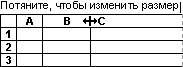
Если после применения форматирования валюты к данным в Excel ##### в ячейке, вероятно, она недостаточно широка для отображения данных. Чтобы увеличить ширину столбца, дважды щелкните правую границу столбца, содержащего ячейки с ошибкой ##### . Размер столбца автоматически изменится таким образом, чтобы отобразить число. Кроме того, можно перетащить правую границу столбца, увеличив его ширину.
Удаление форматирования в виде денежных единиц
Если необходимо удалить форматирование в виде денежных единиц, для сброса форматирования выполните действия, указанные ниже.
- Выберите ячейки с форматированием в виде денежных единиц.
- На вкладке " Главная " в группе "Число " выберите "Общие".
В ячейках с форматом Общий форматирование к числам не применяется.
Разница между денежным и финансовым форматами
Как денежный, так и финансовый формат используются для отображения денежных значений. Разница между данными форматами описана в таблице ниже.
| Формат | Описание | Пример |
|---|---|---|
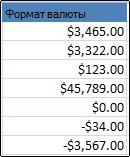
| Денежный | При применении к числу денежного формата рядом с числом в ячейке отображается обозначение денежной единицы. Можно задать количество знаков после запятой, применение разделителя групп разрядов и способ отображения отрицательных чисел. Совет: Чтобы быстро применить формат валюты, выделите ячейку или диапазон ячеек, которые нужно отформатировать, и нажмите клавиши CTRL+SHIFT+$. |
|
| Формат | Описание | Пример |
|---|---|---|
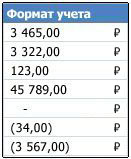
| Финансовый | Как и денежный формат, финансовый формат используется для отображения денежных значений. Но в данном формате выполняется выравнивание обозначений денежной единицы и десятичных запятых чисел в столбце. Кроме того нули в финансовом формате отображаются как тире, а отрицательные числа — в скобках. Как и в денежном формате, в финансовом формате можно задать количество знаков после запятой и применение разделителя групп разрядов. Чтобы изменить способ отображения отрицательных чисел по умолчанию, необходимо создать пользовательский числовой формат. Совет: Чтобы быстро применить формат "Бухгалтерский учет", выделите ячейку или диапазон ячеек, которые нужно отформатировать. На вкладке "Главная" в группе "Число" нажмите кнопку "Формат учетных номеров" Если требуется отобразить обозначение денежной единицы, отличное от значения по умолчанию, щелкните стрелку рядом с кнопкой "Формат номера " и выберите другой обозначение денежной единицы. |
|
Создание шаблона книги с конкретными параметрами форматирования в виде денежных единиц
Если в книгах часто используется форматирование валют, можно сэкономить время, создав книгу с определенными параметрами форматирования валют, а затем сохранив ее в качестве шаблона. Этот шаблон далее можно использовать для создания других книг.
Создайте книгу.
Выберите один или несколько листов, для которых необходимо изменить параметры форматирования чисел по умолчанию.
Выбор листовЧтобы выделить Действия Один лист Выберите ярлычок листа.

Если нужная вкладка не отображается, нажмите кнопки прокрутки вкладки, чтобы отобразить ее, а затем выберите вкладку.

Несколько смежных листов Выберите ярлычок первого листа. Затем, удерживая нажатой клавишу SHIFT, выберите ярлычок последнего листа, который требуется выделить. Несколько несмежных листов Выберите ярлычок первого листа. Затем, удерживая нажатой клавишу CTRL, выберите ярлычки других листов, которые нужно выделить. Все листы книги Щелкните правой кнопкой мыши ярлычок листа и в контекстном меню выберите команду "Выделить все листы ". Совет.
Если выделено несколько листов, в строке заголовка вверху листа появится надпись [Группа]. Чтобы отменить выделение нескольких листов книги, щелкните любой невыделенный лист. Если невыделенных листов нет, щелкните правой кнопкой мыши ярлычок выделенного листа и выберите команду "Разгруппировать листы".
Выделите конкретные ячейки или столбцы, которые нужно отформатировать, а затем примените к ним форматирование валюты.
Выполните любые другие настройки в книге, а затем выполните перечисленные ниже действия, чтобы сохранить шаблон.
Сохранение книги в виде шаблона
Если вы сохраняете книгу в шаблоне впервые, начните с настройки расположения личных шаблонов по умолчанию:
- Выберите "Файл", а затем выберите "Параметры".
-
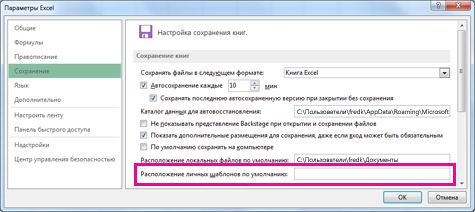
Нажмите кнопку "Сохранить", а затем в разделе "Сохранение книг" введите путь к расположению личных шаблонов в поле "Расположение личных шаблонов по умолчанию".
Обычно этот путь выглядит так: C:\Пользователи\Общие\Мои шаблоны.
- Нажмите кнопку ОК.
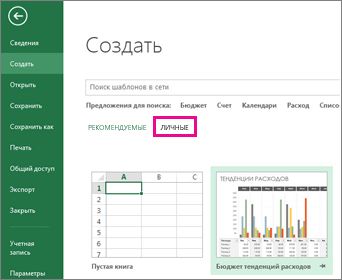
После установки этого параметра все настраиваемые шаблоны, сохраненные в папке "Мои шаблоны", автоматически отображаются в разделе "Личные" на новой странице ("Создать файл>").
Выберите "Файл", а затем выберите "Экспорт".
В разделе "Экспорт" выберите " Изменить тип файла".
В поле Типы файлов книг дважды щелкните пункт Шаблон.
В поле Имя файла введите имя шаблона.
Нажмите кнопку "Сохранить", а затем закройте шаблон.
Создание книги на основе шаблона
- Выберите "Файл", а затем нажмите "Создать".
- Выберите Личные данные.
- Дважды щелкните только что созданный шаблон.
В приложении Excel будет создана книга на основе шаблона.