
Узнайте, как отображать числа в виде процентов в Excel, и просмотрите примеры нескольких основных методов вычисления процентов на листе.
В этой статье
-
- Пример 1. Увеличение или уменьшение числа на заданное количество процентов
- Пример 2. Вычисление значения на основе процента
- Пример 3. Вычисление процента на основе двух значений
- Пример 4. Вычисление значения на основе другого значения и процента
- Пример 5. Вычисление разницы между двумя числами и ее отображение в процентах
Как Excel обрабатывает проценты
Форматирование чисел в качестве процентов не вызывает сложностей, однако получаемые результаты могут зависеть от того, содержатся ли эти числа в книге.
- Форматирование ячеек, которые уже содержат числа Если вы применяете процентный формат к существующим числам в книге, Excel умножает их на 100, чтобы преобразовать их в проценты. Например, если ячейка содержит число 10, оно будет умножено на 100, т. е. после применения процентного формата в ячейке будет отображаться значение 1000,00%, что может отличаться от ожидаемого результата. Чтобы процентные значения отображались точно, перед применением процентного формата следует убедиться в том, что числа вычислены как проценты и отображаются в десятичном формате. Проценты вычисляются по формуле сумма / итог = процент. Например, если ячейка содержит формулу =10/100, результатом такого вычисления будет 0,1. Если применить к ячейке с числом 0,1 процентный формат, число будет правильно отображено как 10%. Дополнительные сведения о вычислении процентов см. в разделе Примеры вычисления процентов.
- Форматирование пустых ячеек Если применить к ячейкам процентный формат, а затем ввести в них числа, поведение будет иным. Числа, большие или равные 1, преобразуются в проценты по умолчанию, а числа, меньшие 1, для пересчета в проценты умножаются на 100. Например, если ввести 10 или 0,1, результат будет одинаковым — 10,00%. (Если отображение двух нулей после десятичной запятой не требуется, от них легко избавиться, выполнив действия, описанные в приведенной ниже процедуре.)
Отображение чисел в процентах
Чтобы быстро применить процентное форматирование к выделенным ячейкам, щелкните  "Процентный стиль" в группе "Число" на вкладке "Главная" или нажмите клавиши CTRL+SHIFT+%. Если необходимо более точно задать формат или изменить другие параметры форматирования для выделенного фрагмента, выполните действия, описанные ниже.
На вкладке "Главная ":
- В Windows: в группе "Число " нажмите кнопку рядом с кнопкой "Число ", чтобы отобразить окно "Формат ячеек ".
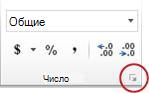
- На Mac: нажмите кнопку "Числовой формат " (стрелка вниз) рядом с полем "Общие", а затем выберите "Другие числовые форматы...".
- В Windows: в группе "Число " нажмите кнопку рядом с кнопкой "Число ", чтобы отобразить окно "Формат ячеек ".
В окне "Формат ячеек " в списке "Категория " выберите значение в процентах.
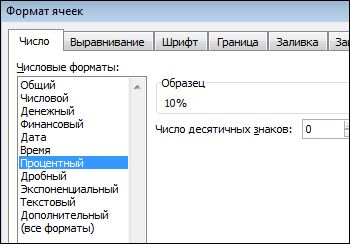
В поле Число десятичных знаков введите требуемое число знаков после запятой. Например, чтобы ячейка содержала значение 10%, а не 10,00%, введите в поле Число десятичных знаков0.
Советы по отображению процентов
- Чтобы изменить числовой формат выделенных ячеек, выберите в списке "Категория" пункт "Общий". Ячейки, к которым применен формат Общий, не имеют специального числового формата.
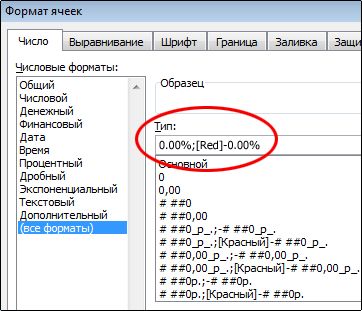
- Если необходимо выделить отрицательные процентные значения (например, отображать их красным цветом), можно создать пользовательский числовой формат (диалоговое окно Формат ячеек, вкладка Число, категория (все форматы)). Формат должен иметь приблизительно следующий вид: 0,00%;[Красный]-0,00%. После применения этого формата к ячейкам положительные процентные значения будут отображаться цветом текста по умолчанию, а отрицательные — красным цветом. Часть формата после точки с запятой обозначает форматирование, которое применяется к отрицательным значениям.
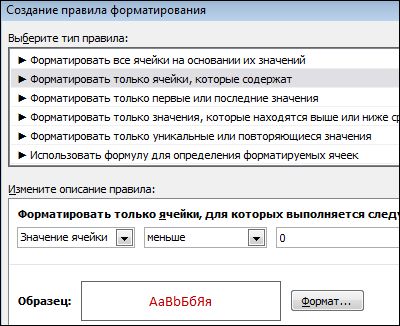
Подобным образом можно настроить отображение отрицательных процентных значений в скобках, создав, например, следующий пользовательский формат: 0,00%_);(0,00%). Подробнее об этом см. в статье Создание и удаление пользовательских числовых форматов. - Для настройки отображения отрицательных процентных значений в книге можно также использовать условное форматирование (вкладка Главная, группа Стили, Условное форматирование). Созданное правило условного форматирования должно выглядеть примерно так же, как правило, приведенное в примере ниже. Данное правило предписывает приложению Excel применять формат (текст красного цвета) к ячейкам, значения в которых меньше нуля. Дополнительные сведения об условном форматировании см. в статье Добавление, изменение, поиск и удаление условного форматирования.
Примеры вычисления процентов
В данном разделе описаны некоторые простые способы вычисления процентов.
Пример 1. Увеличение или уменьшение числа на заданное количество процентов
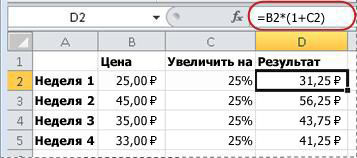
Сценарий Если вы тратите в среднем 25 долларов на еду каждую неделю и хотите сократить свои еженедельные расходы на еду на 25%, сколько вы можете потратить? Или, если вы хотите увеличить свое еженедельное пособие на питание в размере 25 долларов на 25%, каково ваше новое еженедельное пособие?
Если ячейка B2 — это расходы на питание, а C2 — процент, на который требуется сократить расходы, чтобы получить результат, введите в ячейку D2 формулу =B2*(1-C2).
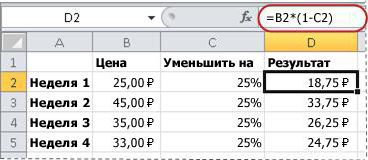
В этой формуле для представления 100 % используется число 1 . Подобным образом, если нужно увеличить расходы на определенный процент, следует ввести в ячейку D2 формулу =B2*(1+C2).
Пример 2. Вычисление значения на основе процента
Сценарий Если вы покупаете компьютер за 800 долларов, а налог с продаж составляет 8,9%, сколько вам придется заплатить за налог с продаж? В этом примере нужно найти 8,9% от 800.
Если ячейка B2 — это цена, а C2 — налог с продаж, введите в ячейку D2 формулу =B2*C2, как показано ниже.
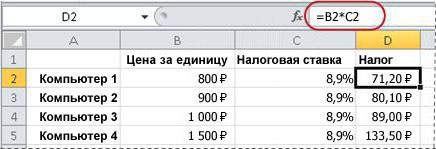
В этой формуле 800 умножается на 0,089 (соответствующий процент в десятичной форме), что дает величину налога с продаж, который необходимо уплатить.
Пример 3. Вычисление процента на основе двух значений
Ситуация. Студент при выполнении теста набрал 42 балла из 50. Каков процент правильных ответов?
В данном случае ячейка B2 содержит количество набранных баллов, а ячейка C2 — общее количество баллов. Чтобы определить процент правильных ответов, введите в ячейку D2 формулу =B2/C2.
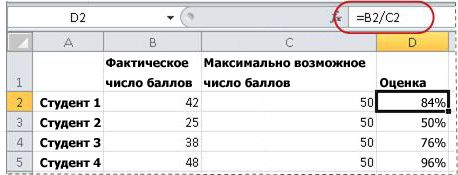
В этой формуле число 42 делится на 50, чтобы найти процент правильных ответов. (В данном примере процентное значение в соответствии с форматом отображается без знаков после запятой.)
Пример 4. Вычисление значения на основе другого значения и процента
Сценарий Например, цена продажи рубашки составляет 15 долларов, что на 25% ниже первоначальной цены. Какова первоначальная цена? В этом примере нужно найти 75 %, число которого равно 15.
Если ячейка B2 — это отпускная цена, а в ячейке C2 содержится число 0,75 (т. е. 100 % за вычетом скидки в 25 % в десятичном формате), чтобы узнать первоначальную цену, введите в ячейку D2 формулу =B2/C2.
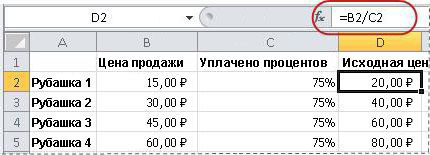
В этой формуле отпускная цена делится на проценты, что дает первоначальную цену.
Пример 5. Вычисление разницы между двумя числами и ее отображение в процентах
Сценарий Например, доход вашего отдела составляет 2 342 доллара в ноябре и 2 500 долларов в декабре. Каково процентное изменение прибыли между этими двумя месяцами? Для этого в одной формуле используются операторы вычитания (-) и деления (/).
Если ячейка B2 — это прибыль за ноябрь, а C2 — за декабрь, чтобы найти разницу, используйте в ячейке D2 формулу =(C2-B2)/ (B2).
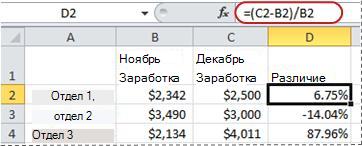
В этой формуле разница между вторым и первым числами делится на значение первого числа, чтобы получить процентное изменение. (В приведенном здесь примере разница отформатирована в процентах с двумя десятичными знаками.)
Дополнительные сведения
Вы всегда можете задать вопрос эксперту в Excel Tech Community или получить поддержку в сообществах.