В Power Query можно сгруппировать одинаковые значения в одном или нескольких столбцах в одну сгруппированную строку. Столбец можно сгруппировать с помощью агрегатной функции или по строке.
Пример
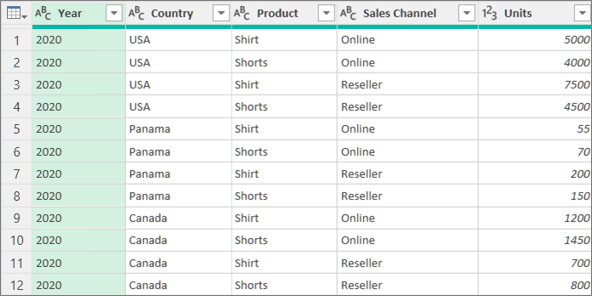
Следующие процедуры основаны на этом примере данных запроса:
Группировка столбца с помощью агрегатной функции
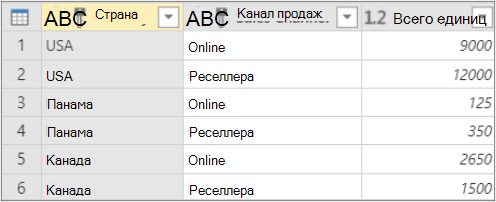
Данные можно группировать с помощью агрегатных функций, таких как Sum и Average. Например, вы хотите суммировать общее количество единиц, проданных на уровне страны или региона и канала продаж, сгруппировав их по столбцам "Страна/регион " и " Канал продаж ".
Чтобы открыть запрос, найдите запрос, ранее загруженный из редактора Power Query, выберите ячейку в данных, а затем выберите "Редактировать запрос>". Дополнительные сведения см. в статье Создание, загрузка и изменение запроса в Excel.
Выберите Домашняя>группа по.
В диалоговом окне " Группировка " выберите "Дополнительно ", чтобы выбрать несколько столбцов для группировки.
Чтобы добавить еще один столбец, выберите "Добавить группировку".
Совет
Чтобы удалить или переместить группировку, нажмите кнопку "Дополнительно " (...) рядом с полем имени группы.
Выберите столбцы "Страна или регион " и "Канал продаж ".
В следующем разделе:
Новое имя столбца Введите "Итого в единицах" для нового заголовка столбца.
ЭксплуатацияВыберите "Сумма". Доступны следующие агрегаты: "Сумма", "Среднее", "Медиана", "Минимум", "Максимум", "Количество строк" и "Количество разных строк".
СтолбецВыберите "Единицы", чтобы указать, какой столбец нужно агрегировать.
Нажмите кнопку ОК.
Результат
Группировка по строкам
Операция со строкой не требует столбца, так как в диалоговом окне "Группировка" данные группируются по строке. При создании нового столбца у вас есть два варианта:
Count Rows , отображающий количество строк в каждой сгруппированной строке.
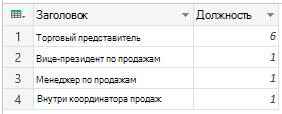
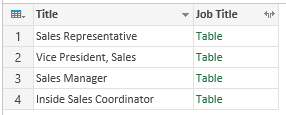
Все строки Вставляется внутреннее значение таблицы . Он содержит все строки для столбцов, по которым вы сгруппировали данные. Позже вы можете развернуть столбцы, если хотите. Дополнительные сведения см. в статье Работа со структурированным столбцом в списках, записях или таблицах.
Процедура
Например, чтобы сгруппировать по всем строкам, необходимо общее количество проданных единиц и два других столбца с названием и единицами, проданными для наиболее эффективного продукта, суммированные на уровне страны и канала продаж.
Чтобы открыть запрос, найдите запрос, ранее загруженный из редактора Power Query, выберите ячейку в данных, а затем выберите "Редактировать запрос>". Дополнительные сведения см. в статье Создание, загрузка и изменение запроса в Excel.
Выберите Домашняя>группа по.
В диалоговом окне " Группировка " выберите "Дополнительно ", чтобы выбрать несколько столбцов для группировки.
Добавьте столбец в статистическую обработку, выбрав " Добавить агрегирование " в нижней части диалогового окна.
Совет
Чтобы удалить или переместить агрегат, выберите Дополнительно (...) рядом с полем столбца.
В разделе "Группировка" выберите столбцы "Страна или регион " и "Канал продаж ".
Создайте два новых столбца, выполнив указанные ниже действия.
Агрегирование Утеплите столбец "Единицы " с помощью операции "Сумм ". Назовите этот столбец: Всего единиц.
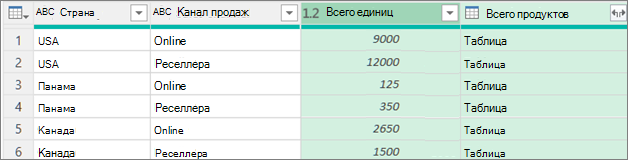
Все строки Добавьте новый столбец "Продукты " с помощью операции "Все строки ". Назовите этот столбец Всего продуктов. Так как эта операция выполняется для всех строк, нет необходимости выделять область в столбце , поэтому она недоступна.
Нажмите кнопку "ОК".
Результат