
Группируя листы, можно быстро выполнять задачи на нескольких листах одновременно. Если объединить листы в группу, любые изменения на каждом из них будут в том же месте выполняться на всех выделенных листах. Например, если вы хотите вставить стандартную таблицу или формулу на большое число листов, таким образом можно сэкономить немало времени. Объединение листов в группу особенно эффективно, если их структура уже аналогична.
В этой статье
- Группировка выделенных листов
- Отмена группировки выделенных листов
- Группировка всех листов
- Отмена группировки всех листов
Группировка выделенных листов
Ниже описан пример, когда в книге есть несколько листов, каждый из которых соответствует отдельному городу. Структура всех листов одинакова и отражает продажи кофе.
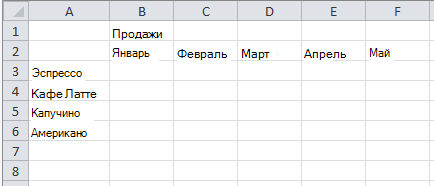 Чтобы выполнить одинаковые задачи для определенного набора листов, выполните следующие действия.
Удерживая нажатой клавишу CTRL, выделите ярлычки листов, которые нужно сгруппировать.

Совет
Для группировки последовательных листов выберите первый ярлычок листа в диапазоне, нажмите и удерживайте клавишу SHIFT, а затем выберите последний ярлычок листа в диапазоне.
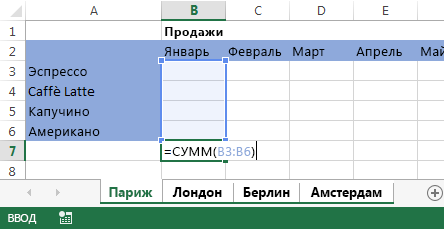
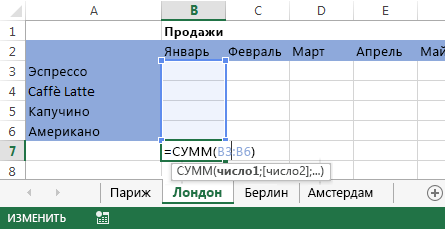
Предположим, что вы хотите добавить одну и ту же формулу в ячейку B7 обоих листов "Париж" и "Лондон". Если два листа сгруппированы, изменения, внесенные на одном из них, автоматически выполнятся на другом. Например, изменение формулы листа "Париж" автоматически вносится в лист "Лондон":
Примечание
При группировании листов имя книги изменяется на " Включающая группу".
Отмена группировки выделенных листов
Если вы не хотите применять определенные задачи к определенному набору листов, разгруппируйте выделенные листы.
- Удерживая нажатой клавишу CTRL, выделите ярлычки листов, которые нужно разгруппировать.
Группировка всех листов
Вы можете легко сгруппировать все листы книги.
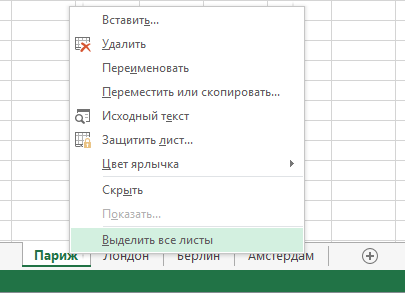
Щелкните правой кнопкой мыши ярлычок любого листа.
Выберите команду Выделить все листы.

Примечание
Если сгруппировать все листы, а затем открыть любой из них, группировка будет отменена. Если не выделить все листы, вы сможете просматривать сгруппированные листы, не разгруппировав их.
Отмена группировки всех листов
После внесения всех изменений можно разгруппировать листы.
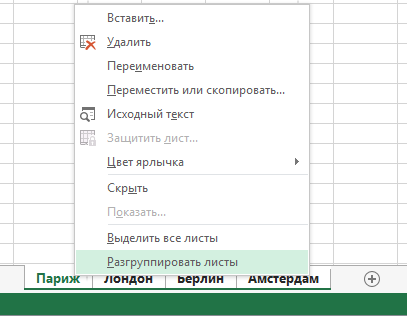
Щелкните ярлычок любого листа группы.
Выберите "Разгруппировать листы".
Совет
Чтобы разгруппировать все листы, можно также выбрать любую ярлычку листа за пределами группы.