
Можно объединить (объединить) строки из одной таблицы в другую, просто вставив данные в первые пустые ячейки под целевой таблицей. Таблица увеличится в размере, включив в нее новые строки. Если строки в обеих таблицах совпадают, можно объединить столбцы одной таблицы с другой, вставив их в первые пустые ячейки справа от таблицы. В этом случае таблица также будет увеличиваться, чтобы вместить новые столбцы.
Для больших или более сложных наборов данных можно также объединять таблицы с помощью других средств в Excel.
Объединение строк на самом деле довольно просто, но объединение столбцов может быть сложным, если строки одной таблицы не соответствуют строкам в другой таблице. Используя функцию подстановки, например ВПР, можно избежать некоторых проблем с выравниванием.
Объединение двух таблиц с помощью функции ВПР
В приведенном ниже примере вы увидите две таблицы, которые ранее имели другие имена : "Blue" и "Orange". В синей таблице каждая строка является элементом строки для заказа. Например, заказ № 20050 содержит две позиции, № 20051 — одну, № 20052 — три и т. д. Мы хотим объединить столбцы "Код продажи" и "Регион" с таблицей "Синяя" с учетом соответствия значений в столбце "Номер заказа" таблицы "Оранжевая".
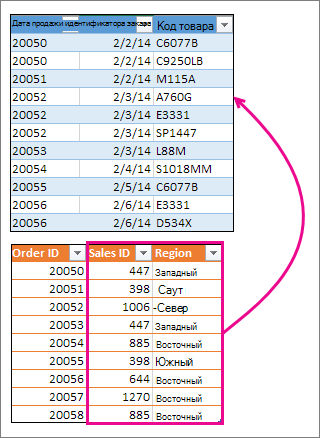
Значения идентификатора заказа повторяются в синей таблице, но значения Идентификатора заказа в оранжевой таблице уникальны. Если бы мы просто скопировать и вставить данные из таблицы Orange, значения Sales ID и Region для второй строки заказа 20050 были бы отключены на одну строку, что приведет к изменению значений в новых столбцах в таблице Blue.
Ниже приведены данные для таблицы Blue, которую можно скопировать на пустой лист. Вставив его на лист, нажмите клавиши CTRL+T, чтобы преобразовать его в таблицу, а затем переименуйте таблицу Excel синим .
| Номер заказа | Дата продажи | Код продукта |
|---|---|---|
| 20050 | 02.02.2014 | C6077B |
| 20050 | 02.02.2014 | C9250LB |
| 20051 | 02.02.2014 | M115A |
| 20052 | 03.02.2014 | A760G |
| 20052 | 03.02.2014 | E3331 |
| 20052 | 03.02.2014 | SP1447 |
| 20053 | 03.02.2014 | L88M |
| 20054 | 04.02.2014 | S1018MM |
| 20055 | 05.02.2014 | C6077B |
| 20056 | 06.02.2014 | E3331 |
| 20056 | 06.02.2014 | D534X |
Ниже приведены данные для таблицы Orange. Скопируйте его на тот же лист. Вставив его на лист, нажмите клавиши CTRL+T, чтобы преобразовать его в таблицу, а затем переименуйте таблицу Orange.
| Номер заказа | Код продажи | Регион |
|---|---|---|
| 20050 | 447 | Запад |
| 20051 | 398 | Юг |
| 20052 | 1006 | Север |
| 20053 | 447 | Запад |
| 20054 | 885 | Восток |
| 20055 | 398 | Юг |
| 20056 | 644 | Восток |
| 20057 | 1270 | Восток |
| 20058 | 885 | Восток |
Необходимо убедиться, что значения Идентификатора продаж и Региона для каждого заказа соответствуют каждому уникальному элементу строки заказа. Для этого давайте вставьте заголовки таблицы Sales ID и Region в ячейки справа от синей таблицы и использовать формулы ВПР, чтобы получить правильные значения из столбцов Sales ID и Region таблицы Orange.
Вот как это сделать.
- Скопируйте заголовки Идентификатор продаж и Регион в оранжевую таблицу (только эти две ячейки).
- Вставьте заголовки в ячейку справа от заголовка Product ID таблицы Blue.
Теперь таблица "Синяя" содержит пять столбцов, включая новые — "Код продажи" и "Регион". - В таблице "Синяя", в первой ячейке столбца "Код продажи" начните вводить такую формулу:
=ВПР( - В таблице "Синяя" выберите первую ячейку столбца "Номер заказа" — 20050.
Частично завершенная формула выглядит следующим образом:
Выражение [@[Номер заказа]] означает, что нужно взять значение в этой же строке из столбца "Номер заказа".
Введите запятую и выделите всю таблицу Orange с помощью мыши, чтобы добавить в формулу "Orange[#All]". - Введите точку с запятой, число 2, еще раз точку с запятой, а потом 0, вот так: ;2;0
- Нажмите клавишу ВВОД, и законченная формула примет такой вид:

Выражение Оранжевая[#Все] означает, что нужно просматривать все ячейки в таблице "Оранжевая". Число 2 означает, что нужно взять значение из второго столбца, а 0 — что возвращать значение следует только в случае точного совпадения.
Обратите внимание: Excel заполняет ячейки вниз по этому столбцу, используя формулу ВПР. - Вернитесь к шагу 3, но в этот раз начните вводить такую же формулу в первой ячейке столбца "Регион".
- На шаге 6 вместо 2 введите число 3, и законченная формула примет такой вид:

Между этими двумя формулами есть только одно различие: первая получает значения из столбца 2 таблицы "Оранжевая", а вторая — из столбца 3.
Теперь все ячейки новых столбцов в таблице "Синяя" заполнены значениями. В них содержатся формулы ВПР, но отображаются значения. Возможно, вы захотите заменить формулы ВПР в этих ячейках фактическими значениями. - Выделите все ячейки значений в столбце "Код продажи" и нажмите клавиши CTRL+C, чтобы скопировать их.
- Выберите стрелку Главная> под кнопкой Вставить.
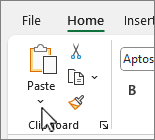
- В коллекции параметров вставки нажмите кнопку Значения.
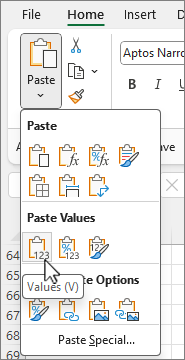
- Выделите все ячейки значений в столбце "Регион", скопируйте их и повторите шаги 10 и 11.
Теперь формулы ВПР в двух столбцах заменены значениями.
Дополнительные сведения о таблицах и функции ВПР
- Как добавить или удалить строку или столбец в таблице
- Использование структурированных ссылок в формулах таблиц Excel
- Использование функции ВПР (учебный курс)
- Начало работы с Copilot в Excel
Дополнительные сведения
Вы всегда можете обратиться к эксперту в техническом сообществе Excel или получить поддержку в сообществах.