
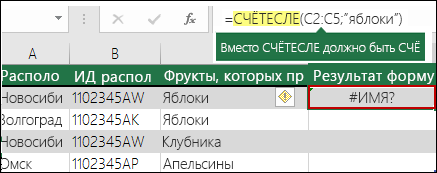
Основной причиной, по которой #NAME? Ошибка отображается в формуле из-за опечатки в имени формулы. Рассмотрим пример:
Важно
#NAME? error означает, что что-то необходимо исправить в синтаксисе, поэтому, когда вы видите ошибку в формуле, устраните ее. Не скрывайте ее с помощью функций обработки ошибок, например функции ЕСЛИОШИБКА.
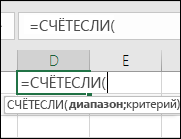
Чтобы избежать опечаток в именах формулы, используйте мастер формул в Excel. Когда вы начинаете вводить имя формулы в ячейку или строку формул, появляется раскрывающийся список формул с похожим именем. После ввода имени формулы и открывающей скобки мастер формул отображает подсказку с синтаксисом.
 Вы также можете использовать мастер функций, чтобы избежать синтаксических ошибок. Выберите ячейку с формулой и на вкладке Формулы нажмите
  .
.
Excel автоматически загрузит мастер.
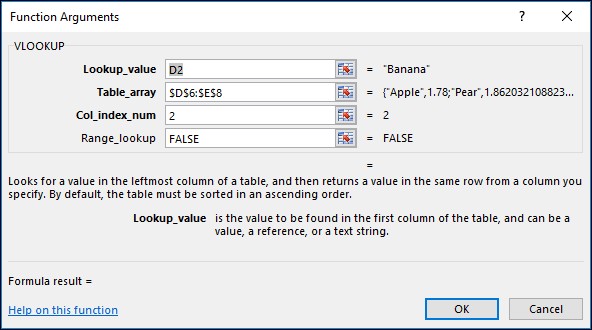 При выборе каждого аргумента Excel предоставляет соответствующие сведения для каждого из них.
Ниже приведены другие причины #NAME? Ошибка.
Формула ссылается на несуществующее имя
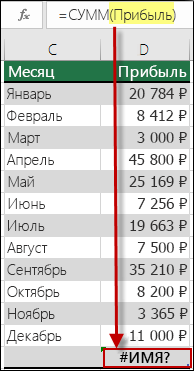
Если в формуле есть ссылка на имя, не определенное в Excel, вы увидите #NAME? Ошибка.
В следующем примере функция СУММ ссылается на имя Прибыль, которое не определено в книге.
 Решение: определите имя в диспетчере имен, а затем добавьте имя в формулу, выполнив следующие действия:
Если в электронной таблице уже есть данные и вы хотите назначить имя определенным ячейкам или диапазону, сначала выделите ячейки в электронной таблице. Если вы хотите создать диапазон, можно пропустить этот шаг.
Перейдите в раздел Формулы>Определенные имена> , выберите Определить имя, а затем — Определить имя.
Введите уникальное имя.
В качестве области выберите лист или всю книгу.
При желании введите примечание.
Нажмите кнопку ОК.
Далее нужно добавить имя в формулу.Курсор должен быть в том месте формулы, куда вы хотите добавить созданное имя.
Перейдите в раздел Формулы>Определенные имена > , выберите Использовать в формуле, а затем выберите определенное имя, которое вы хотите добавить.
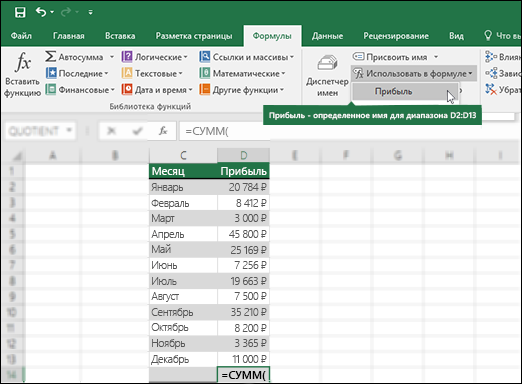
Подробнее об использовании определенных имен см. в статье Определение и использование имен в формулах.
Определенное имя указано неправильно
Если синтаксис неправильно ссылается на определенное имя, вы увидите #NAME? Ошибка.
Допустим, что в электронной таблице было создано определенное имя Прибыль. В следующем примере имя написано неправильно, поэтому функция по-прежнему выдает #NAME? Ошибка.
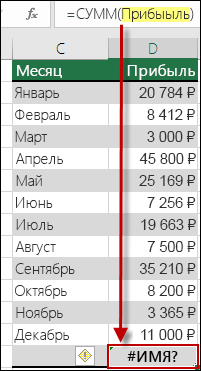 Решение: исправьте опечатку в синтаксисе и повторите формулу.
Совет
Вместо того, чтобы вручную вводить определенные имена в формулы, excel может сделать это автоматически. Перейдите в раздел Формулы>Определенные имена> , выберите Использовать в формуле, а затем выберите определенное имя, которое вы хотите добавить. Excel добавляет имя в формулу.
Текстовые значения не заключены в двойные кавычки
При добавлении текстовых значений в формулы необходимо заключать их в кавычки, даже если они содержат только пробел. Если в синтаксисе нет двойных кавычек, появится сообщение об ошибке #ИМЯ.
См. пример ниже.
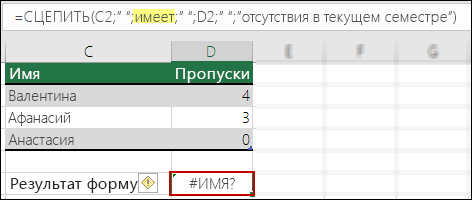 В синтаксисе в этом примере отсутствуют двойные кавычки для has; который объясняет ошибку.
Решение. Проверьте, нет ли в формуле текстовых значений без кавычек.
В ссылке на диапазон пропущено двоеточие
Если вы пропустите двоеточие в ссылке на диапазон, формула отображает #NAME? Ошибка.
В приведенном ниже примере формула ИНДЕКС выдает ошибку #ИМЯ?, так как в диапазоне B2 — B12 нет двоеточия.
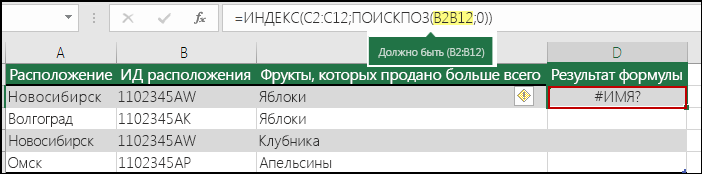 Решение. Проверьте синтаксис, чтобы убедиться, что все ссылки на диапазон включают двоеточие.
Вы используете функцию, требующую надстройку, которая не включена в Excel
Некоторые функции Excel работают только тогда, когда включена соответствующая надстройка. Использование этих функций в противном случае приводит к #NAME? Ошибка. Например, чтобы использовать функцию EUROCONVERT , необходимо включить надстройку Euro Currency Tools . Если вы применяете пользовательские функции и макросы, для которых требуется пакет анализа, убедитесь, что надстройка Пакет анализа включена.
Чтобы включить надстройки в Excel, выполните приведенные далее действия.
- Перейдите враздел Параметрыфайла>.
- Выберите Надстройки.
- В списке Управление выберите Надстройки Excel, а затем нажмите кнопку Go.
- Установите соответствующий флажок и нажмите кнопку ОК.
Дополнительные сведения
Вы всегда можете обратиться к эксперту в техническом сообществе Excel или получить поддержку в сообществах.
См. также
Полные сведения о формулах в Excel
Рекомендации, позволяющие избежать появления неработающих формул