
Ошибка #REF! появляется, когда формула ссылается на недопустимую ячейку. Чаще всего это происходит потому, что формула ссылается на ячейки, которые были удалены или заменены другими данными.
#ССЫЛКА! из-за удаления столбца
В следующем примере в столбце E используется формула =СУММ(B2;C2;D2).
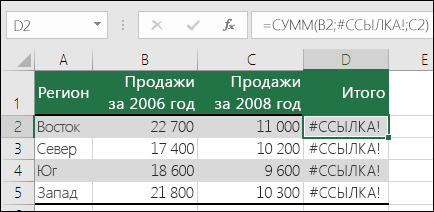
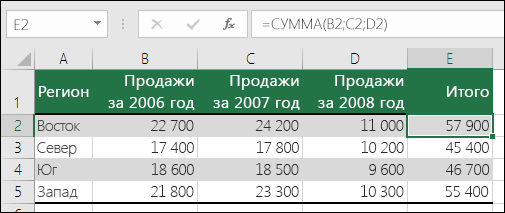 Удаление столбца B, C или D приведет к #REF! . В этом случае мы удалим столбец C (2007 Продажи), и формула будет выглядеть так: =СУММ(B2;#REF!;C2). При использовании таких явных ссылок на ячейки (когда вы ссылаетесь на каждую ячейку отдельно, разделяя их запятой) и удалении строки или столбца, на которые имеется ссылка, Excel не сможет разрешить проблему, поэтому система возвращает #REF! . Это основная причина, по которой не рекомендуется использовать явные ссылки на ячейки в функциях.
 Решение
- Если вы случайно удалили строки или столбцы, вы можете немедленно нажать кнопку "Отменить" на панели быстрого доступа (или нажать CTRL+Z), чтобы восстановить их.
- Измените формулу так, чтобы она ссылалась на диапазон, а не на отдельные ячейки, например =СУММ(B2:D2). Теперь можно удалить любой столбец в диапазоне суммирования, и Excel автоматически скорректирует формулу. Также для суммирования строк можно использовать формулу =СУММ(B2:B5).
Пример функции ВПР с неправильными ссылками на диапазоны
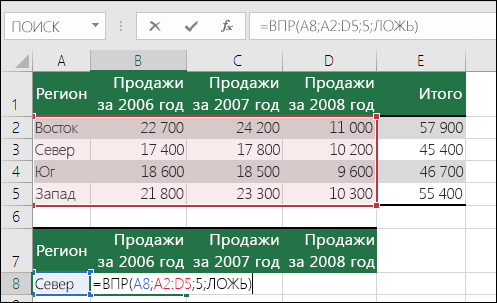
В следующем примере =ВПР(A8;A2:D5;5;ЛОЖЬ) возвращает #REF! так как ищется значение, возвращаемое из столбца 5, а ссылочный диапазон — A:D, состоящий всего из 4 столбцов.
 Решение
Уменьшите диапазон или уменьшите значение поиска в столбце в соответствии с эталонным диапазоном. Формулы =ВПР(A8;A2:E5;5;ЛОЖЬ) будет работать правильно, так же как и формула =ВПР(A8;A2:D5;4;ЛОЖЬ).
ИНДЕКС с неверной ссылкой на строку или столбец
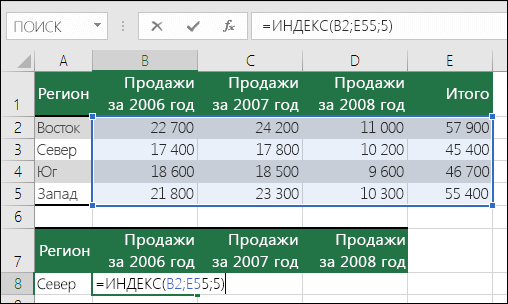
В этом примере формула =ИНДЕКС(B2:E5;5;5) возвращает #REF! так как диапазон ИНДЕКС состоит из 4 строк и 4 столбцов, а формула запрашивает возврат содержимого 5-й строки и 5-го столбца.
 Решение
Измените ссылки на строки и столбцы так, чтобы они попадали в диапазон поиска функции ИНДЕКС. Формула =ИНДЕКС(B2:E5;4;4) вернет правильный результат.
Ссылка на закрытую книгу с помощью функции ДВССЫЛ
В приведенном ниже примере функция ДВССЫЛ пытается сослаться на закрытую книгу, вызывая ошибку #REF! .
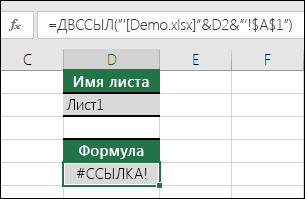 Решение
Откройте книгу, на которую указывает ссылка. Та же ошибка возникнет при ссылке на закрытую книгу с функцией динамического массива.
Структурированные ссылки не поддерживаются
Структурированные ссылки на имена таблиц и столбцов в связанных книгах не поддерживаются.
Вычисляемые ссылки не поддерживаются
Вычисляемые ссылки на связанные книги не поддерживаются.
Ошибка "Недопустимая ссылка на ячейку"
Перемещение или удаление ячеек приводило к появлению недопустимой ссылки на ячейку, или функция возвращает ошибку ссылки.
Проблемы OLE
Если вы использовали ссылку OLE, которая возвращает #REF! запустите программу, вызываемую этой ссылкой.
Примечание. OLE — это технология, которая используется для обмена информацией между приложениями.
Проблемы DDE
Если вы использовали раздел о динамическом обмене данными (DDE), возвращается #REF! сначала проверка, чтобы убедиться, что вы ссылаетесь на правильный раздел. Если вы по-прежнему получаете #REF! проверка параметры центра управления безопасностью для внешнего содержимого, как описано в статье Блокировка или разблокировка внешнего содержимого в документах Microsoft 365.
Примечание:Динамический обмен данными (DDE) — это установленный протокол для обмена данными между программами на основе Microsoft Windows.
Дополнительные сведения
Вы всегда можете задать вопрос эксперту в Excel Tech Community или получить поддержку в сообществах.
См. также
Полные сведения о формулах в Excel
Рекомендации, позволяющие избежать появления неработающих формул