
Важно
В более новых версиях Excel, Excel Mobile и Excel для Интернета функция СЦЕПИТЬ была заменена функцией СЦЕП. Функция СЦЕПИТЬ пока еще доступна для обратной совместимости, однако рекомендуем использовать вместо нее функцию СЦЕП, так как ее возможности шире.
Одной из наиболее распространенных ситуаций возникновения ошибки #ЗНАЧ! при использовании функции СЦЕПИТЬ является попытка сформировать строку, которая включает в себя ссылку на ячейку с ошибкой, например #ЗНАЧ!.
В приведенном ниже примере мы хотим сцепить D2, E2 и F2, где ячейка E2 имеет #VALUE! .
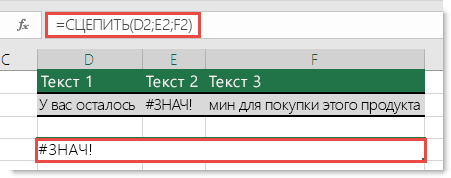
Ошибка в ячейке E2 приводит к отображению функции #VALUE! . Чтобы она работала правильно, необходимо заменить сообщение об ошибке на значение, отличное от ошибки. Вы можете создать формулу, которая проверяет наличие ошибки в ссылке на ячейку. Если она есть, отображайте текстовую строку вместо нуля (или можно заменить 0 собственным текстом, заключая текст в кавычки — "Ваш текст").
Следующая формула будет работать правильно:
=ЕСЛИ(ЕОШИБКА(E2);СЦЕПИТЬ(D2;" ";0;" ";F2))
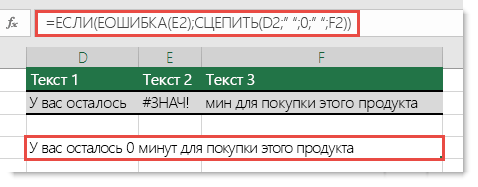
Как это работает? Функция ЕСЛИ использует функцию ЕСЛИОШИБКА для определения наличия ошибки в ячейке E2. Если есть, то функция СЦЕПИТЬ объединяет значения в ячейках D2, E2 и F2 (функция заменяет ошибку нулем) и отображает полученную текстовую строку. Обратите внимание, что в формуле также используются пробелы (" "), чтобы разделять значения.
Дополнительные сведения
Вы всегда можете задать вопрос эксперту в Excel Tech Community или получить поддержку в сообществах.
См. также
Исправление ошибки #ЗНАЧ! ошибка
Полные сведения о формулах в Excel
Рекомендации, позволяющие избежать появления неработающих формул