
Вы можете быстро вставить именованный диапазон в формулу, которую создаете в электронной таблице Excel. Что такое именованные диапазоны?
Использование именованных диапазонов в формулах упрощает создание и ведение формул. Использование именованного диапазона в формуле также делает формулу более удобной для пользователя.
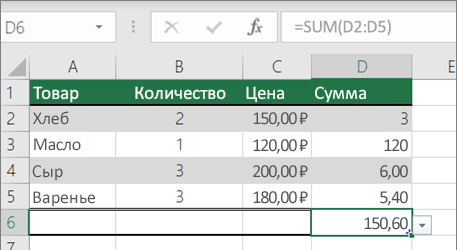
|
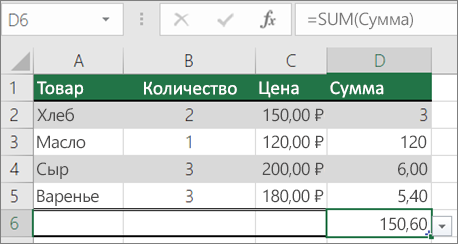
|
|---|---|
| Пример формулы СУММ | Пример формулы СУММ с именованным диапазоном |
Вставка диапазона в формулу
Начните вводить формулу по мере необходимости.
Удерживая курсор в ячейке формулы, перейдите на вкладку "Формулы" и выберите "Определенные имена>,используемые при>вставке имен".
В списке "Вставить имя " выберите именованный диапазон, который требуется вставить в формулу.
При желании повторите шаги 2 и 3, чтобы добавить необходимое количество диапазонов.
Примечание
Обновление диапазона само по себе не приводит к автоматическому обновлению ссылки на диапазон в формуле. Вам придется вручную повторно вставить именованный диапазон в формулу.
Вставка списка диапазонов в электронную таблицу
Вы можете получить список всех именованных диапазонов, которые используются текущим листом или книгой, и вставить их в виде списка на лист. Это особенно удобно, если вам нужно быстро просмотреть список диапазонов вместе со ссылкой на данные, связанной с текущей электронной таблицей.
- Выделите ячейку или пустой диапазон листа, в который вы хотите вставить сведения.
- Откройте вкладку "Формулы" и выберите "Определенные имена>,используемые привставке имен".>
- В диалоговом окне "Вставка имени " нажмите кнопку "Вставить список".
- Нажмите кнопку ОК.
Теперь в электронной таблице будет два столбца: имена диапазонов и ссылки на ячейки, которые содержит каждый диапазон.
Дополнительные сведения
Вы всегда можете задать вопрос эксперту в Excel Tech Community или получить поддержку в сообществах.