
Предположим, что вы хотите найти дополнительный номер телефона сотрудника по номеру его бейджа или по правильной ставке комиссионных за сумму продаж. Вы можете быстро и эффективно находить определенные данные в списке и автоматически проверять правильность их использования. После поиска данных можно выполнить вычисления или отобразить результаты с возвращенными значениями. Существует несколько способов поиска значений в списке данных и отображения результатов.
В этой статье
- Поиск значений в списке по вертикали с помощью точного совпадения
- Поиск значений по вертикали в списке с помощью приблизительного соответствия
- Поиск значений по вертикали в списке неизвестного размера с помощью точного совпадения
- Поиск значений в списке по горизонтали с помощью точного совпадения
- Поиск значений в списке по горизонтали с помощью приблизительного соответствия
Поиск значений в списке по вертикали с помощью точного совпадения
Для решения этой задачи можно использовать функцию ВПР или сочетание функций ИНДЕКС и ПОИСКПОЗ.
Примеры с функцией ВПР
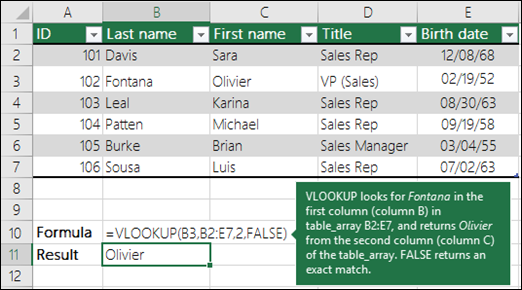
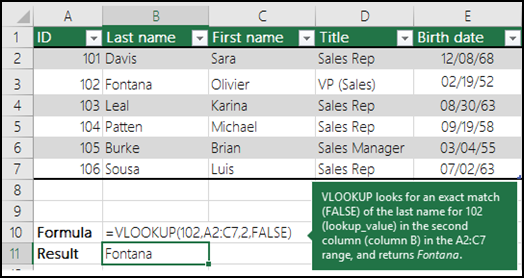
Дополнительные сведения см. в разделе Функция ВПР.
Примеры функций ИНДЕКС и ПОИСКПОЗ
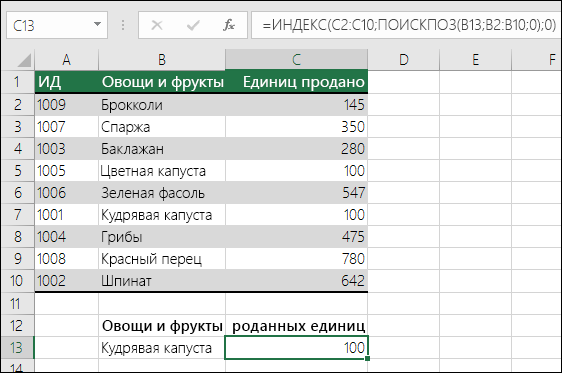
Что означает:
=ИНДЕКС(нужно вернуть значение из C2:C10, которое будет соответствовать ПОИСКПОЗ(первое значение "Капуста" в массиве B2:B10))
Формула ищет в C2:C10 первое значение, соответствующее значению "Капуста " (B7), и возвращает значение в ячейке C7 (100), т. е. первое значение, соответствующее значению "Капуста".
Дополнительные сведения см. в разделах Функции ИНДЕКС и ПОИСКПОЗ.
Поиск значений по вертикали в списке с помощью приблизительного соответствия
Для этого используйте функцию ВПР.
Важно
Убедитесь, что значения в первой строке отсортированы в порядке возрастания.
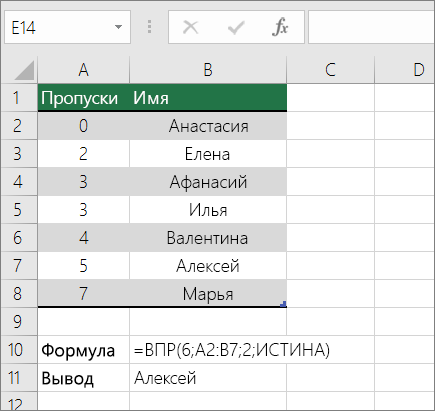
В примере выше функция ВПР ищет имя учащегося, у которого есть 6 опаздывающих учащихся в диапазоне A2:B7. В таблице нет записи для 6 опаздывающих, поэтому ВПР ищет следующее по величине совпадение ниже 6 и находит значение 5, связанное с именем Ивана, и, таким образом, возвращает Ивана.
Дополнительные сведения см. в разделе Функция ВПР.
Поиск значений по вертикали в списке неизвестного размера с помощью точного совпадения
Для этого используйте функции СМЕЩ и ПОИСКПОЗ.
Примечание
Используйте этот подход, если данные находятся во внешнем диапазоне данных, который обновляется каждый день. Вы знаете, что цена указана в столбце B, но вы не знаете, сколько строк данных вернет сервер, и первый столбец не отсортирован в алфавитном порядке.
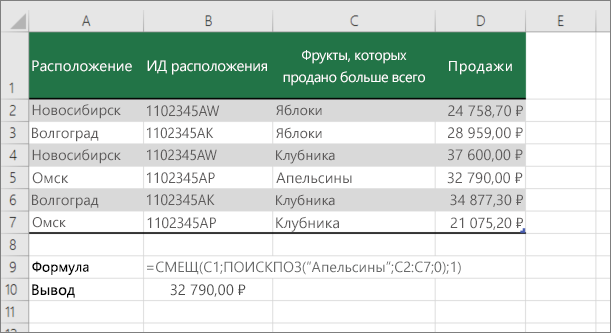
C1 — это верхняя левая ячейка диапазона (также называемая начальной ячейкой).
Функция ПОИСКПОЗ("Яблоки";C2:C7;0) ищет "Яблоки" в диапазоне C2:C7. Не следует включать начальную ячейку в диапазон.
1 — количество столбцов справа от начальной ячейки, из которых должно быть взято возвращаемое значение. В нашем примере возвращается значение из столбца D, "Продажи".
Поиск значений в списке по горизонтали с помощью точного совпадения
Для этого используйте функцию ГПР. См. пример ниже:
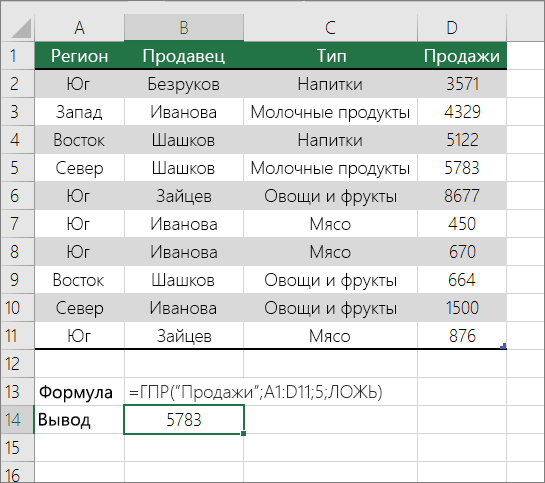 ГПР выполняет поиск в столбце "Продажи " и возвращает значение из строки 5 в указанном диапазоне.
Дополнительные сведения см. в разделе функция ГПР.
Поиск значений в списке по горизонтали с помощью приблизительного соответствия
Для этого используйте функцию ГПР.
Важно
Убедитесь, что значения в первой строке отсортированы в порядке возрастания.
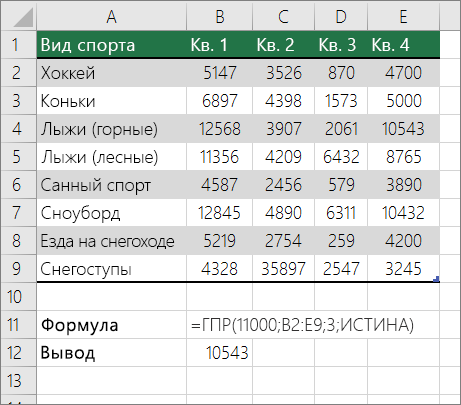 В приведенном выше примере функция ГПР ищет значение 11000 в строке 3 в указанном диапазоне. Он не находит 11000 и, следовательно, ищет следующее наибольшее значение меньше 1100 и возвращает 10543.
Дополнительные сведения см. в разделе функция ГПР.