
При слиянии обычно два запроса открываются либо в Excel, либо из внешнего источника данных. Кроме того, функция объединения имеет интуитивно понятный пользовательский интерфейс, позволяющий легко соединять две связанные таблицы. Пример объединения общего объема продаж из запроса сведений о заказах в таблицу товаров см. в учебном пособии " Объединение нескольких источников данных ".
Внимание!
Уровни конфиденциальности не позволяют пользователю случайно объединить данные из нескольких источников, которые могут быть частными или организационными. В зависимости от запроса пользователь может случайно отправить данные из частного источника данных в другой источник данных, который может быть вредоносным. Power Query анализирует каждый источник данных и классифицирует его по определенному уровню конфиденциальности: общедоступный, организационный и частный. Дополнительные сведения об уровнях конфиденциальности см. в статье Настройка уровней конфиденциальности.
Сведения о запросах слияния
Запрос слияния создает новый запрос из двух существующих запросов. Один результат запроса содержит все столбцы главной таблицы, при этом один столбец служит одним столбцом, связанным со вторичной таблицей. Связанная таблица содержит все строки, которые соответствуют каждой строке из главной таблицы на основе общего значения столбца. Операция развертывания добавляет столбцы из связанной таблицы в главную.
Существует два типа операций слияния:
- Встроенное объединение Вы объединяете данные с существующим запросом, пока не получите окончательный результат. Результатом является новый шаг в конце текущего запроса.
- Промежуточное объединение Для каждой операции слияния создается новый запрос.
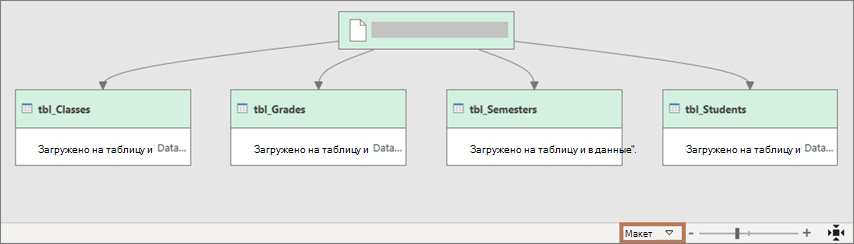
Чтобы просмотреть визуальное представление связей в диалоговом окне "Зависимости запросов ", выберите " Просмотр>зависимостей запросов". В нижней части диалогового окна выберите команду "Макет ", чтобы задать ориентацию схемы.
Выполнение слияния
Вам потребуются по крайней мере два запроса, которые можно объединить и которые имеют хотя бы один или несколько столбцов для сопоставления в операции объединения. Они могут поступать из различных внешних источников данных. В следующем примере используются продукты и общий объем продаж.
Чтобы открыть запрос, найдите запрос, ранее загруженный из редактора Power Query, выберите ячейку в данных, а затем выберите "Редактировать запрос>". Дополнительные сведения см. в статье Создание, загрузка и изменение запроса в Excel.
Чтобы выполнить встроенное объединение, выберите"Запросына объединение помещений>". Чтобы выполнить промежуточное слияние, выберите "Главная>" стрелку рядом "Объединить запросы>" "Запросы слияния как новые".
Откроется диалоговое окно "Слияние ".
Выберите главную таблицу в первом раскрывающемся списке, а затем выберите столбец, связывающий его, щелкнув заголовок столбца.
В следующем раскрывающемся списке выберите связанную таблицу, а затем выберите соответствующий столбец, щелкнув его заголовок.
Убедитесь, что при предварительном просмотре главной и связанной (или вспомогательной) таблиц выбрано одинаковое количество столбцов для сопоставления. Сравнение столбцов основано на порядке выбора в каждой таблице. Совпадающие столбцы должны иметь один и тот же тип данных, например текстовый или числовой. Вы также можете выбрать несколько столбцов для объединения.
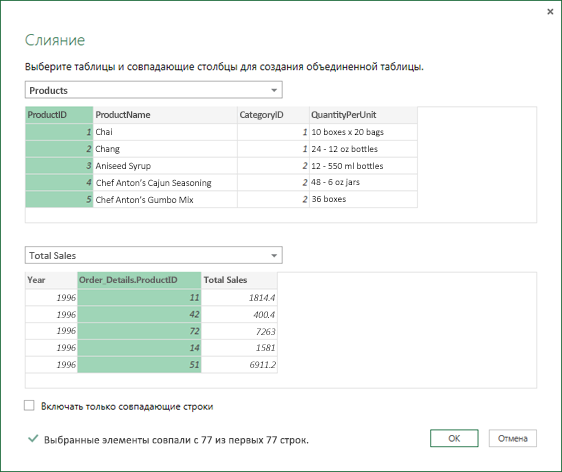
После выбора столбцов из главной таблицы и связанной таблицы в Power Query отображается количество совпадений из верхнего набора строк. Оно проверяет, была ли операция слияния корректной и необходимо внести изменения, чтобы получить нужные результаты. Можно выбрать другие таблицы или столбцы.
По умолчанию операция соединения является внутренней, но в раскрывающемся списке "Тип соединения " можно выбрать следующие типы операций объединения:
Внутреннее соединение Извлекает только совпадающие строки из главной и связанной таблиц.Левое внешнее соединение Сохраняются все строки главной таблицы и вставляются все соответствующие строки из связанной таблицы.
Правое внешнее соединение Сохраняются все строки из связанной таблицы и вставляются все соответствующие строки из главной таблицы.
Полностью внешний Объединение всех строк из главной и связанной таблиц.
Левое антисоединение Извлекаются только строки из главной таблицы, которые не содержат строк из связанной таблицы.
Правый анти-соединение Будут добавлены только строки из связанной таблицы, которые не содержат строк главной таблицы.
Перекрестное соединение Возвращает декартово произведение строк обеих таблиц путем объединения всех строк главной таблицы с каждой строкой связанной таблицы.
Если вы хотите выполнить нечеткое сопоставление, выберите Использовать нечеткое сопоставление для выполнения слияния и выберите один из вариантов нечеткого сопоставления. Дополнительные сведения см. в статье "Создание нечеткого совпадения".
Чтобы включить только те строки главной таблицы, которые соответствуют связанной таблице, выберите Включить только сопоставленные строки. В противном случае в итоговый запрос включаются все строки главной таблицы.
Нажмите кнопку ОК.
Результат
Развертывание столбца таблицы
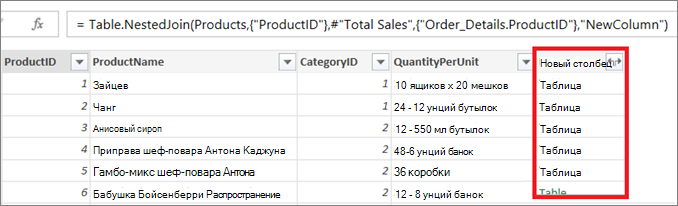
После слияния можно развернуть структурированный столбец таблицы , чтобы добавить столбцы из связанной таблицы в главную таблицу. После развертывания столбца в главной таблице вы можете применить фильтры и другие операции преобразования. Дополнительные сведения см. в статье Работа со структурированным столбцом в списках, записях или таблицах.
В окне предварительного просмотра данных выберите значок "Развернуть
 " рядом с заголовком столбца "Создать".
В раскрывающемся списке "Развернуть " установите или снимите флажки для столбцов, чтобы отобразить нужные результаты. Чтобы агрегировать значения столбцов, выберите "Статистическая".
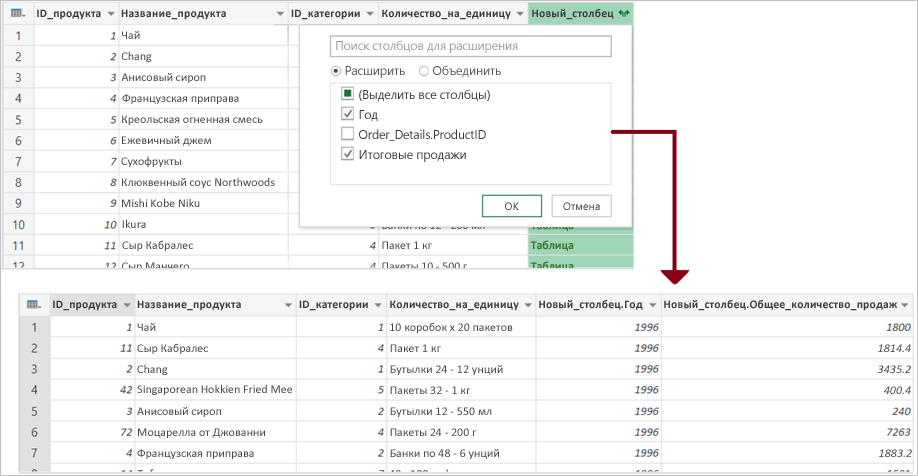
Возможно, потребуется переименовать новые столбцы. Дополнительные сведения см. в статье Переименование столбца.
См. также
Справка по Power Query для Excel
Объединение нескольких источников данных
Обзор запросов на слияние (docs.com)
Левое внешнее соединение (docs.com)
Правое внешнее соединение (docs.com)
Полное внешнее соединение (docs.com)
Внутреннее соединение (docs.com)
Левое антисоединение (docs.com)