
Умножение и деление в Excel не представляют никаких сложностей: достаточно создать простую формулу. Не забывайте, что все формулы в Excel начинаются со знака равенства (=), а для их создания можно использовать строку формул.
Умножение чисел
Предположим, требуется определить количество бутылок воды, необходимое для конференции заказчиков (общее число участников × 4 дня × 3 бутылки в день) или сумму возмещения транспортных расходов по командировке (общее расстояние × 0,46). Существует несколько способов умножения чисел.
Умножение чисел в ячейке
Для этого используйте * арифметический оператор (звездочка).
Например, при вводе в ячейку формулы =5*10 в ячейке будет отображен результат 50.
Умножение столбца чисел на константу
Предположим, необходимо умножить число в каждой из семи ячеек в столбце на число, которое содержится в другой ячейке. В данном примере множитель — число 3, расположенное в ячейке C2.
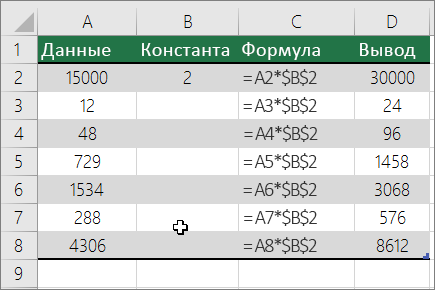
Введите =A2*$B$2 в новый столбец электронной таблицы (в примере выше используется столбец D). Не забудьте включить в формулу символ $ перед B и перед 2 и нажмите клавишу ВВОД.
Примечание
Использование символов $ сообщает Excel, что ссылка на ячейку B2 является "абсолютной", то есть при копировании формулы в другую ячейку ссылка всегда будет указывать на ячейку B2. Если в формуле не использовать символы $ и перетащить их в ячейку B3, Excel изменит формулу на =A3*C3, что не сработает, поскольку в ячейке B3 нет значения.
Перетащите формулу вниз в другие ячейки столбца.
Примечание
В Excel 2016 для Windows ячейки заполняются автоматически.
Перемножение чисел в разных ячейках с использованием формулы
Функцию ПРОИЗВЕД можно использовать для умножения чисел, ячеек и диапазонов.
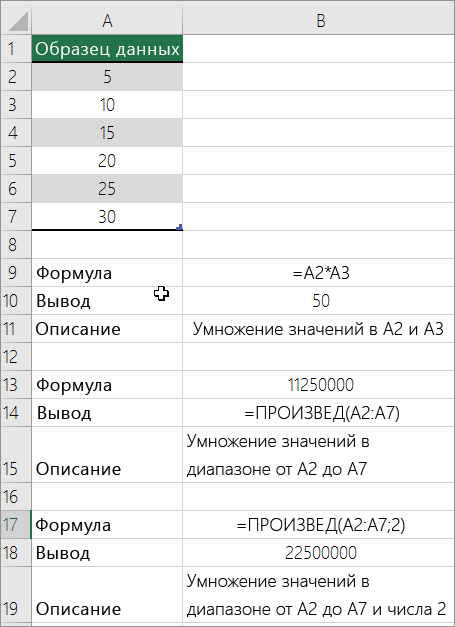 В функции ПРОИЗВЕД можно использовать любое сочетание до 255 чисел или ссылок на ячейки. Например, формула =ПРОИЗВЕД(A2;A4:A15;12;E3:E5;150;G4;H4:J6) перемножает две одиночные ячейки (A2 и G4), два числа (12 и 150) и три диапазона (A4:A15, E3:E5 и H4:J6).
Деление чисел
Допустим, вы хотите узнать, сколько человеко-часов потребовалось для завершения проекта (общее количество проектных часов ÷ общее количество людей на проекте) или фактический тариф на километр на галлон для вашей недавней поездки через всю страну (общее количество миль ÷ общее количество галлонов). Существует несколько способов деления чисел.
Деление чисел в ячейке
Для этого используйте арифметический оператор / (косая черта).
Например, если ввести в ячейке значение =10/5 , в ячейке будет отображаться значение 2.
Важно
Обязательно введите знак равенства (=) в ячейке перед вводом чисел и оператора / ; В противном случае Excel будет интерпретировать введенное вами значение как дату. Например, если ввести 7/30, Excel может отобразить в ячейке дату "30-Jul". Если ввести 12/36, Excel сначала преобразует это значение в 12/1/1936 и отобразит в ячейке 1-Dec.
Примечание
В Excel нет функции ДЕЛИТЬ .
Деление чисел с помощью ссылок на ячейки
Вместо того чтобы вводить числа непосредственно в формулу, можно использовать ссылки на ячейки, такие как A2 и A3, для указания чисел, на которые нужно выполнить деление и деление.
Пример:
Чтобы этот пример проще было понять, скопируйте его на пустой лист.
Копирование примера
Создайте пустую книгу или лист.
Выделите пример в разделе справки.
Примечание
Не выделяйте заголовки строк или столбцов.

Выделение примера в справкеНажмите клавиши CTRL+C.
Выделите на листе ячейку A1 и нажмите клавиши CTRL+V.
Чтобы переключиться между просмотром результатов и просмотром формул, возвращающих эти результаты, нажмите клавиши CTRL+' (знак ударения) или на вкладке "Формулы " нажмите кнопку "Показать формулы ".
| A | B | В | |
|---|---|---|---|
| 1 | Данные. | Формула | Описание (результат) |
| 2 | 15000 | =A2/A3 | Деление 15000 на 12 (1250). |
| 3 | 12 |
Деление столбца чисел на постоянное число
Предположим, что нужно разделить каждую ячейку в столбце из семи чисел на число, содержащееся в другой ячейке. В этом примере для деления используется число 3 из ячейки C2.
| A | B | В | |
|---|---|---|---|
| 1 | Данные. | Формула | Константа |
| 2 | 15000 | =A2/$C $2 | 3 |
| 3 | 12 | =A3/$C$2 | |
| 4 | 48 | =A4/$C 2 долл. США | |
| 5 | 729 | =A5/$C $2 | |
| 6 | 1534 | =A6/$C $2 | |
| 7 | 288 | =A7/$C 2 $ | |
| 8 | 4306 | =A8/$C$2 |
- Введите =A2/$C$2 в ячейке B2. Не забудьте включить в формулу символ $ перед символом C и перед 2.
- Перетащите формулу в ячейке B2 вниз в другие ячейки в столбце B.
Примечание
Использование символов $ сообщает Excel, что ссылка на ячейку C2 является "абсолютной", то есть при копировании формулы в другую ячейку ссылка всегда будет указывать на ячейку C2. Если не использовать в формуле символы $ и перетащить их в ячейку B3, Excel изменит формулу на =A3/C3, что не сработает, поскольку в ячейке C3 нет значения.
Дополнительные сведения
Вы всегда можете задать вопрос эксперту в Excel Tech Community или получить поддержку в сообществах.
См. также
Умножение столбца чисел на одно и то же число