
Microsoft Excel упрощает импорт данных XML из других баз данных и приложений, сопоставление элементов XML из схемы XML с ячейками листа и экспорт пересмотренных данных XML для взаимодействия с другими базами данных и приложениями. Эти функциональные возможности позволяют использовать Office Excel как генератор файлов данных XML со знакомым пользовательским интерфейсом.
В этой статье
-
- Использование области задач источника XML
- Типы элементов и их значки
- Работа с ячейками с точечным сопоставлением
- Работа с повторяющимися ячейками в XML-таблицах
- Обеспечение безопасности карт XML
- Импорт данных XML
- Работа с полученной схемой
- Экспорт данных XML
- Использование файла Excel формата Office Open XML с поддержкой макросов
Причины использования XML в Excel
XML является технологией, разработанной для управления структурированными данными и отображения этих данных в виде удобочитаемого текстового файла. Язык XML соответствует отраслевым стандартам и может быть обработан многими базами данных и приложениями. С помощью XML многие разработчики могут создавать собственные настроенные теги, структуры данных и схемы. В целом XML существенно облегчает определение, передачу, проверку и интерпретацию данных в различных базах данных, приложениях и организациях.
Данные XML и файлы схемы
Excel работает преимущественно с двумя типами XML-файлов:
- файлами данных XML (XML), которые содержат настраиваемые теги и структурированные данные;
- файлы схемы (.xsd), содержащие теги схемы, которые применяют правила, такие как тип данных и проверка;
В стандарте XML также определяются файлы преобразования XSLT, которые используются для применения стилей и преобразования данных XML в другие форматы. Вы можете использовать эти преобразования перед импортом XML-файлов в Excel и после экспорта XML-файлов из Excel. Если XSLT-файлы связаны с XML-файлами данных, импортированными в Excel, вы можете применить форматирование перед добавлением данных на лист, только открыв XML-файл в Excel с помощью команды Открыть. Прежде чем нажать кнопку Открыть, выберите тип файлов XML (*.XML), чтобы просмотреть XML-файлы в папке.
Ключевые сценарии XML и Excel
С помощью XML и Excel вы можете управлять книгами и данными такими способами, которые ранее были невозможны или представляли трудности. Используя карты XML, вы можете легко добавлять, идентифицировать и извлекать определенные фрагменты бизнес-данных из документов Excel. Например, счет-фактура, содержащий имя и адрес покупателя, или отчет с финансовыми показателями за предыдущий квартал больше не будут статичными отчетами. Эти сведения можно с легкостью импортировать из баз данных и приложений, изменять, а также экспортировать в те или иные базы данных и приложения.
Вот ключевые сценарии, для работы с которыми предназначены возможности XML:
- расширение функциональных возможностей существующих шаблонов Excel путем сопоставления XML-элементов с существующими ячейками. Это облегчает удаление и добавление данных XML в шаблонах, не изменяя сами шаблоны;
- использование данных XML в качестве входных данных для существующих моделей вычислений путем сопоставления XML-элементов с существующими листами;
- импорт файлов данных XML в новую книгу;
- импорт данных XML из веб-службы на лист Excel;
- экспорт данных в сопоставленных ячейках в файлы данных XML независимо от других данных в книге.
Основной процесс использования данных XML в Excel
На следующей схеме показано, как взаимодействуют различные файлы и операции при использовании XML в Excel. Фактически этот процесс состоит из пяти этапов.
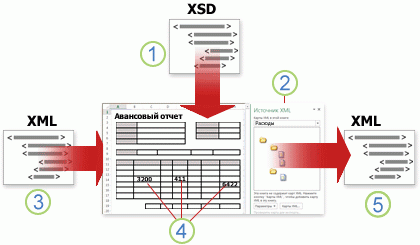
 Добавление файла схемы XML (XSD) в книгу
 Сопоставление элементов схемы XML с отдельными ячейками или таблицами XML
 Импорт XML-файла данных (.xml) и привязка элементов XML к сопоставленным ячейкам
 Ввод данных, перемещение сопоставленных ячеек и использование функций Excel с сохранением XML-структуры и определений
 Экспорт измененных данных из сопоставленных ячеек в XML-файл данных
Работа с картами XML
Вы можете создать или открыть книгу в Excel, вложить в нее файл схемы XML (XSD), а затем с помощью области задач "Источник XML " сопоставить элементы XML схемы с отдельными ячейками или таблицами. Выполнив такое сопоставление, вы можете импортировать и экспортировать данные XML в ячейки таблицы и из них соответственно.
При добавлении файла схемы XML (XSD) в книгу создается карта XML. Как правило, карты XML используются для создания сопоставленных ячеек и управления взаимосвязью между такими ячейками и отдельными элементами схемы XML. Кроме того, эти карты используются для привязки содержимого сопоставленных ячеек к элементам схемы при импорте или экспорте файлов данных XML (XML).
Вы можете создавать сопоставленные ячейки двух видов: ячейки с точечным сопоставлением и повторяющиеся ячейки (отображаемые в виде XML-таблиц). Для более гибкой разработки книги вы можете перемещать сопоставленные ячейки в любое место на листе и в любой последовательности, даже отличающейся от последовательности, заданной в схеме XML. Вы также можете выбрать, какие элементы следует сопоставлять.
Важно знать такие правила использования карт XML:
- книга может содержать одну или несколько карт XML;
- одновременно можно сопоставить только один элемент с одним расположением в книге;
- каждая карта XML независима от других, даже если несколько карт XML в одной книге относятся к одной и той же схеме;
- карта XML может содержать только один корневой элемент. При добавлении схемы, определяющей более одного корневого элемента, появится запрос на выбор корневого элемента, который будет использоваться в новой карте XML.
Использование области задач источника XML
Используйте область задач Источник XML для управления картами XML. Чтобы ее открыть, на вкладке Разработчик в группе XML нажмите Источник. На следующей схеме показаны основные функциональные возможности этой области задач.
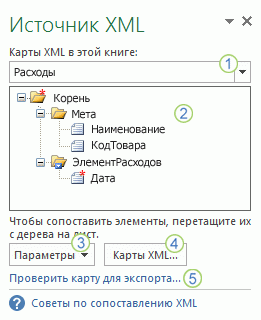
1. Отображает XML-карты, добавленные в книгу
2. Отображает иерархический список элементов XML в текущей карте XML
3. Задает параметры при работе с областью задач "Источник XML " и данными XML, например предварительный просмотр данных и управление заголовками
4. Открытие диалогового окна XML Maps , с помощью которого можно добавлять, удалять или переименовывать XML-карты
5. Проверяет, можете ли вы экспортировать данные XML с помощью текущей схемы XML.
Типы элементов и их значки
В следующей таблице приведены все типы XML-элементов, с которыми может работать Excel, и значки, используемые для представления каждого типа элементов.
| Тип элемента | Значок |
|---|---|
| Родительский элемент |

|
| Обязательный родительский элемент |

|
| Повторяющийся родительский элемент |

|
| Обязательный повторяющийся родительский элемент |

|
| Дочерний элемент |

|
| Обязательный дочерний элемент |

|
| Повторяющийся дочерний элемент |

|
| Обязательный повторяющийся дочерний элемент |

|
| Атрибут |

|
| Обязательный атрибут |

|
| Простое содержимое в сложной структуре |

|
| Обязательное простое содержимое в сложной структуре |

|
Работа с ячейками с точечным сопоставлением
Ячейка с точечным сопоставлением — это ячейка, сопоставленная с неповторяющимся XML-элементом. Такую ячейку вы можете создать, переместив неповторяющийся XML-элемент из области задач Источник XML в отдельную ячейку листа.
Название перемещаемого на лист неповторяющегося XML-элемента вы можете назначить заголовком сверху или слева от ячейки с точечным сопоставлением при помощи смарт-тега. В качестве заголовка также можно использовать текущее значение ячейки.
Кроме того, в ячейке с точечным сопоставлением вы можете использовать формулу, если ячейка сопоставлена с XML-элементом, который имеет тип данных определения схемы XML (XSD), интерпретируемый Excel как число, дата или время.
Работа с повторяющимися ячейками в XML-таблицах
По внешнему виду и функциональным возможностям XML-таблицы подобны таблицам Excel. XML-таблицы являются таблицами Excel, сопоставленными с одним или несколькими повторяющимися XML-элементами. Каждый столбец XML-таблицы соответствует XML-элементу.
XML-таблица создается в следующих случаях:
- Импорт файла данных XML с помощью команды Import (в группе XML на вкладке "Разработчик )".
- Используйте команду "Открыть" в Excel, чтобы открыть файл данных XML, и выберите в диалоговом окне "Открытие XML" пункт "Как таблица XML".
- Импорт данных XML с помощью команды Импорт данных из XML (кнопка команды Из других источников в группе Получение внешних данных на вкладке Данные ) импортирует файл данных XML, а затем выберите таблицу XML на существующем листе или Создать лист в диалоговом окне Импорт данных .
- при перетаскивании на лист одного или нескольких повторяющихся элементов из области задач Источник XML.
При создании XML-таблицы названия XML-элементов автоматически используются в качестве названий столбцов. Вы можете изменить эти названия. Но при экспорте данных из сопоставленных ячеек автоматически будут использоваться исходные названия XML-элементов.
При работе с XML-таблицами полезны два параметра, доступные с помощью кнопки Параметры в области задач Источник XML.
- Автоматическое объединение элементов при сопоставлении При выборе этого параметра Excel создает одну таблицу XML из нескольких полей при их перетаскивании на лист. Этот параметр работает, пока поля перемещаются в одну строку в виде последовательного ряда. Если флажок снят, каждый элемент отображается в виде отдельной XML-таблицы.
- Мои данные содержат заголовки При выборе существующих заголовков они используются в качестве заголовков столбцов для повторяющихся элементов, сопоставленных с листом. Если флажок снят, названия XML-элементов используются в качестве названий столбцов.
С помощью XML-таблиц вы можете импортировать, экспортировать, сортировать, фильтровать и печатать данные, основанные на источнике данных XML. Но существуют некоторые ограничения относительно расположение XML-таблиц на листе.
- XML-таблицы основаны на строках, то есть они растут от строки заголовка вниз. Вы не можете добавлять новые записи над существующими строками.
- Невозможно транспонировать XML-таблицу так, чтобы новые записи добавлялись справа.
Вы можете использовать формулы в столбцах, сопоставленных с XML-элементами, которые имеют тип данных определения схемы XML (XSD), интерпретируемый Excel как число, дата или время. В XML-таблице, как и в таблице Excel, формулы копируются вниз по столбцу по мере добавления новых строк.
Обеспечение безопасности карт XML
Карта XML и содержащиеся в ней сведения об источнике данных сохраняются в книге Excel, а не на определенном листе. Злоумышленник может просмотреть эти данные карты с помощью макроса VBA (Microsoft Visual Basic для приложений). Более того, если книга сохранена в файле Excel формата Open XML с поддержкой макросов, данные карты можно просмотреть с помощью Блокнота или другого текстового редактора.
Если вы хотите по-прежнему использовать сведения о карте, но при этом скрыть конфиденциальные данные, вы можете удалить из книги определение источника данных схемы XML, не прекращая экспорт данных XML. Для этого снимите флажок Сохранять определение источника данных в книге в диалоговом окне Свойства карты XML, которое можно открыть, выбрав Свойства карты в группе XML на вкладке Разработчик.
Если удалить лист до удаления карты, сведения карты об источниках данных и, возможно, другие конфиденциальные сведения останутся в книге. При обновлении книги для удаления конфиденциальных сведений обязательно удалите карту XML до удаления листа, чтобы окончательно удалить данные карты из книги.
Работа с полученной схемой
При импорте данных XML без добавления соответствующей схемы XML для создания карты XML Excel пытается получить схему, основываясь на тегах, определенных в файле данных XML. Полученная схема хранится в книге и позволяет работать с данными XML, даже если файл схемы XML не связан с книгой.
При работе с импортированными данными XML, которые имеют полученную схему, вы можете настроить область задач Источник XML. Выберите параметр "Предварительный просмотр данных в области задач " на кнопке "Параметры ", чтобы отобразить первую строку данных в качестве образца данных в списке элементов, если вы импортировали данные XML, связанные с XML-картой, в текущем сеансе Excel.
Полученную схему Excel невозможно экспортировать как отдельный файл данных схемы XML (XSD). Несмотря на наличие редакторов схем XML и других методов создания файлов схем XML, они могут оказаться недоступными или неудобными в работе.
Экспорт данных XML
Экспорт данных XML осуществляется путем экспорта содержимого сопоставленных ячеек листа. При экспорте данных в Excel применяются такие правила для определения данных и способов их сохранения:
- пустые элементы не создаются при наличии пустых ячеек для дополнительного элемента, но они создаются при наличии пустых ячеек для обязательного элемента;
- запись данных производится в кодировке UTF-8;
- все пространства имен определяются в корневом XML-элементе;
- Excel перезаписывает существующие префиксы пространств имен. Пространству имен по умолчанию назначается префикс ns0. Последовательные пространства имен обозначаются как ns1, ns2 — ns<count,> где <count> — это количество пространств имен, записанных в XML-файл.
- узлы комментариев не сохраняются.
Можно открыть диалоговое окно Свойства схемы XML (щелкните Свойства схемы XML в группе XML на вкладке Разработчик .), а затем использовать параметр Проверка данных на соответствие схеме для импорта и экспорта (активный по умолчанию), чтобы указать, будет ли Excel проверять данные на соответствие карте XML при экспорте данных. Выберите этот параметр, если хотите убедиться, что экспортируемые данные XML соответствуют схеме XML.
Использование файла Excel формата Office Open XML с поддержкой макросов
Книгу Excel можно сохранять в различных форматах файла, включая файлы Excel формата Office Open XML (XLSM) с поддержкой макросов. Excel содержит схему XML, определяющую содержимое книги Excel, в том числе теги XML, в которых хранятся все сведения книги (например, данные и свойства), а также всю структуру книги. Файл Excel формата Office XML с поддержкой макросов может применяться в пользовательских приложениях. Например, разработчики могут создать приложение, которое выполняет поиск данных в нескольких книгах, сохраненных в этом формате, и создает систему отчетов на основании полученных данных.
Дополнительные сведения
Вы всегда можете задать вопрос эксперту в Excel Tech Community или получить поддержку в сообществах.