
Вы можете сводить столбцы в таблице, агрегируя соответствующие значения в столбце, чтобы создать новую ориентацию таблицы. Таблица отсортирована по возрастанию по значениям в первом столбце.
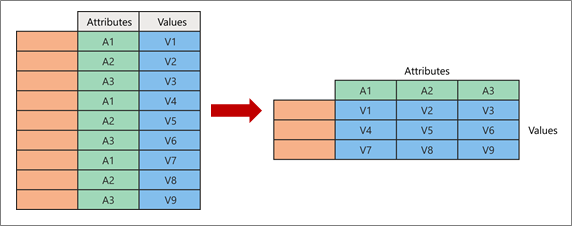
При повороте создаются две исходные пары "атрибут-значение", представляющая точку пересечения новых столбцов:
- Атрибуты Одинаковые значения из одного исходного столбца атрибутов (зеленый цвет слева) объединяются в несколько новых столбцов (зеленый цвет справа).
- Значения из исходного несводного столбца (синим цветом слева) распределяются как значения в соответствующие новые столбцы (синим цветом справа).
Сведение и агрегирование столбца
Ниже приведен пример данных, использованных в этой процедуре.
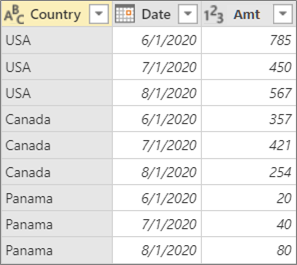
Чтобы открыть запрос, найдите запрос, ранее загруженный из редактора Power Query, выберите ячейку в данных, а затем выберите "Редактировать запрос>". Дополнительные сведения см. в статье Создание, загрузка и изменение запроса в Excel.
Выделите столбец, который нужно изменить. В этом примере выберите "Дата". Уникальные значения этого столбца становятся новыми столбцами и заголовками столбцов.
Выберите "Преобразовать>столбец сводки".
В диалоговом окне "Столбец сводки " в списке "Столбец значений " выберите Amt.
Выберите пункт "Дополнительные параметры" и выберите функцию "Агрегатные значения". В этом примере выберите Sum.
Доступные параметры: "Не статировать", "Подсчет (все)", "Счетчик" (не пусто),"Минимум", "Максимум", "Медиана", "Сумма" и "Среднее".
Совет Если вы не хотите подсчитывать ячейку без значения, выберите Считать (не пусто). Например, если в столбце десять ячеек, две из которых пустые, счет будет равен восьми.
Нажмите кнопку ОК.
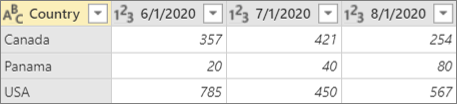
Результат
Столбец "Дата" исходной таблицы поворачивается для получения суммы всех значений из исходного столбца Amt на пересечении столбца "Страна" и каждого нового столбца "Дата".
Поворот столбца без агрегирования
Ниже приведен пример данных, использованных в этой процедуре.
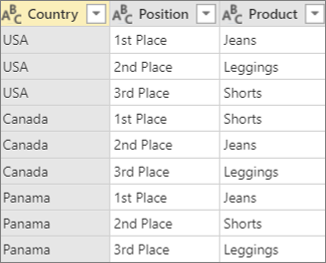 Если вы работаете со столбцами, которые невозможно агрегировать, или если вы не хотите агрегировать значения, можно сводить столбцы без агрегирования.
- Чтобы открыть запрос, найдите запрос, ранее загруженный из редактора Power Query, выберите ячейку в данных, а затем выберите "Редактировать запрос>". Дополнительные сведения см. в статье Создание, загрузка и изменение запроса в Excel.
- Выделите столбец, который нужно изменить. В этом примере выберите "Положение". Уникальные значения этого столбца становятся новыми столбцами и заголовками столбцов.
- Выберите "Преобразовать>столбец сводки".
- В диалоговом окне "Столбец сводки " в списке "Столбец значений " выберите пункт "Произведение".
- Выберите пункт "Дополнительные параметры" и выберите функцию "Агрегатные значения". В этом примере выберите "Не агрегировать".
- Нажмите кнопку ОК.
Результат
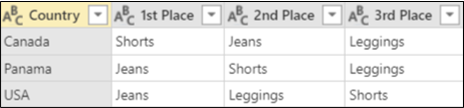
Столбец "Позиция " исходной таблицы сводится для получения значений из исходного столбца "Продукт " на пересечении "Страна " и каждого нового столбца "Позиция ".
Ошибка с параметром "Не объединять"
В этом примере используется пример из раздела "Сводка и агрегирование столбца":
Если вы повернули столбец "Дата ", выберите Amt в списке столбцов "Значения ", а затем в разделе "Дополнительные параметры" выберите " Не выполнять агрегирование " для функции "Агрегатные значения", появится следующее сообщение об ошибке:
"Ошибка выражения: в перечислении оказалось слишком много элементов для выполнения операции".
Эта ошибка возникает из-за того, что параметр "Не статистировать " предназначен для работы с одним значением, возвращаемым при пересечении стран и даты, а не с несколькими значениями.
Эта ошибка может отобразиться не сразу. Когда вы изначально определили его, условия данных создали единственное значение в точке пересечения. Позже, после последующего обновления, условия данных изменились, и теперь в точке пересечения возможно несколько значений. В этом случае можно использовать команду "Сводка " с агрегированием.
См. также
Справка по Power Query для Excel