
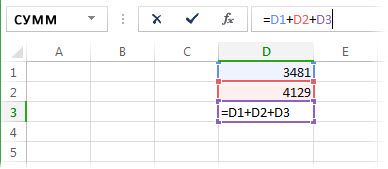
Циклическая ссылка возникает, когда формула прямо или косвенно ссылается сама на себя. Например, если ячейка D3 содержит =D1+D2+D3значение , Excel не сможет завершить вычисление, так как ячейка D3 зависит от ячейки D3.
Поиск и исправление ячейки или ячеек с помощью циклической ссылки
- Перейдите к разделу "Формулы"сциклической>проверкой> ошибок.
- Выделите каждый адрес каждой ячейки в списке и обновите формулу, чтобы она больше не указывала сама на себя.
-
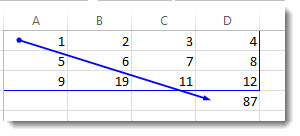
Используйте формулы,>отслеживание предыдущих илизависимых элементов, чтобы отслеживать связи, если проблема затрагивает несколько ячеек.
- Повторяйте эти действия, пока в строке состояния не перестанут отображаться циклические ссылки.
Совет
Нажмите клавиши CTRL+G (Windows) или CONTROL+G (Mac) для быстрого перехода к ячейкам, на которые указывают ссылки.
Пример шаблонов циклической ссылки
| Сценарий | Пример | Почему используется циклическая ссылка |
|---|---|---|
| Прямая ссылка на себя | Ячейка A1 содержит =A1+A2 |
Значение A1 зависит от его собственного значения. |
| Формула включает собственную ячейку в диапазоне | Ячейка F3 содержит =SUM(A3:F3) |
F3 включено в вычисляемый диапазон. |
| Непрямой цикл по ячейкам | A1 содержит =B1+1, а B1 содержит =A1+1 |
Каждая ячейка зависит от другой. |
Общие сведения о поведении строки состояния и предупреждений
- В строке состояния могут отображаться циклические ссылки и адрес одной ячейки.
- Если циклические ссылки существуют на другом листе, циклические ссылки могут отображаться только без адреса.
- При первом создании циклической ссылки в Excel в Excel отображается предупреждающее сообщение. Более поздние циклические ссылки могут не отображать такое же диалоговое окно предупреждения.
Совет
Посмотрите этот короткий пример для одного распространенного случая циклической ссылки.
[! ВИДЕО 0d62be55-8ccd-43b6-8472-0fc7debb4521]
Устранение неполадок, когда проверка ошибок или циклические ссылки недоступны
Эти команды могут различаться в зависимости от платформы и сборки.
- Настольная система Windows и настольная система Mac: использование формул>Проверка>циклических ссылок на ошибки.
- Excel для Интернета и мобильные приложения: команды аудита формул можно ограничить. Откройте файл в классическом приложении, чтобы найти и исправить циклические ссылки.
- Если вы не видите эту команду, используйте поле поиска в Excel и введите
Error CheckingCircular Referencesили . - Если команда отключена, сначала выделите ячейку листа, а затем повторите попытку.
Почему оповещения о циклической ссылке могут продолжаться после правки
Оповещения могут появляться по одной из следующих причин.
- Другая циклическая ссылка остается на другом листе.
- В другой открытой книге по-прежнему имеется циклическая ссылка.
- Цепочка формул по-прежнему косвенно указывает на саму себя.
- Включены итеративные вычисления, поэтому циклические ссылки допускаются намеренно.
Предупреждение о циклической ссылке
Когда Excel впервые находит циклическую ссылку, появляется предупреждающее сообщение. Нажмите кнопку "ОК", а затем исправьте или разрешите формулу. Когда вы закрываете предупреждение, Excel может отобразить одно из 0 значений или последнее вычисленное значение в ячейке. Если вы подозреваете, что в ячейке есть 0циклическая ссылка, попробуйте выделить формулу в строке формул и нажать клавишу ВВОД.
Разрешить циклические ссылки с итеративным вычислением
Можно разрешить циклические ссылки для определенных финансовых или инженерных моделей, где повторяющийся пересчет является преднамеренным. В большинстве листов держите итеративные вычисления отключенными.
- В классическом приложении Excel для Windows перейдите в раздел "Формулы параметров> файла".>
- В классической версии Excel для Mac перейдите в раздел"Расчетпараметров>Excel>".
- Выберите "Включить итеративное вычисление (Windows)" или "Использовать итеративное вычисление (Mac)".
- Установите максимальное число итераций , чтобы контролировать количество пересчетов.
- Установите максимальное изменение , чтобы управлять остановкой пересчета.
По умолчанию Excel останавливается через 100 итераций или при изменении значения менее чем на 0,001.
Различия между платформами и версиями
- Excel для компьютеров с Windows и компьютеров Mac предоставляют инструменты круговой трассировки ссылок.
- Excel для Интернета поддерживает вычисление формул, но средства устранения неполадок с циклическими ссылками могут быть более ограничены, чем классические.
- На платформах iOS и Android используйте классические приложения для выполнения всех рабочих процессов трассировки и исправления.
Дополнительные сведения
Вы всегда можете задать вопрос эксперту в Excel Tech Community или получить поддержку в сообществах.