
Содержимое ячейки, содержащей формулу, можно преобразовать таким образом, чтобы вычисленное значение заменило формулу. Если требуется закрепить формулу только на ее части, можно заменить только ту часть, которую не нужно пересчитывать. Замена формулы ее результатом может оказаться полезной, если в книге много или вы хотите повысить производительность за счет создания статических данных.
Формулы можно преобразовать в их значения по ячейкам или сразу преобразовать весь диапазон.
Важно
Обязательно изучите влияние замены формулы ее результатами, особенно если формулы ссылаются на другие ячейки, содержащие формулы. Перед заменой формулы ее результатом рекомендуется создать резервную копию книги.
В этой статье не рассматриваются возможности и методы вычислений. Сведения о включении и отключении автоматического пересчета для листа см. в статье "Изменение пересчета, итерации или точности формулы".
Замена формул их вычисленными значениями
При замене формул их значениями Excel удаляет формулы без возможности восстановления. Если вы случайно заменили формулу значением и хотите восстановить формулу, нажмите  отмены отмены сразу после ввода или вставки значения.
Выделите ячейку или диапазон ячеек с формулами.
Если формула является формулой массива, выделите диапазон, содержащий формулу массива.
Выбор диапазона, содержащего формулу массива- Выделите ячейку в формуле массива.
- На вкладке " Главная " в группе "Редактирование " нажмите кнопку "Найти" & "Выбрать", а затем выберите "Перейти".
- Выберите "Специальные".
- Выделение текущего массива.
Нажмите
 .
.Нажмите
 .
.Щелкните стрелку рядом с
 параметров вставки, а затем выберите пункт "Только значения".
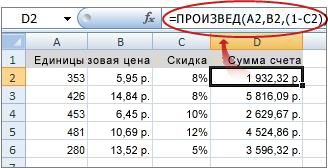
В следующем примере показана формула в ячейке D2, которая перемножает ячейки A2, B2 и скидку, полученную из ячейки C2, для вычисления суммы накладной для продажи. Чтобы скопировать из ячейки вместо формулы фактическое значение на другой лист или в другую книгу, можно преобразовать формулу в ячейке в значение, выполнив указанные ниже действия.
- Нажмите клавишу F2, чтобы изменить ячейку.
- Нажмите клавишу F9, а затем клавишу ВВОД.
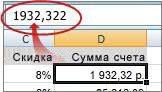
После преобразования ячейки из формулы в значение в строке формул она будет выглядеть как 1932,322. Обратите внимание, что 1932,322 — это фактическое вычисленное значение, а 1932,32 — значение, отображаемое в ячейке в формате денежной единицы.
Совет
При редактировании ячейки, содержащей формулу, можно нажать клавишу F9, чтобы окончательно заменить формулу ее вычисленным значением.
Замена части формулы значением, полученным при ее вычислении
Иногда нужно заменить вычисленным значением только часть формулы. Например, вы хотите зафиксировать стоимость, которая используется в качестве первого взноса по автокредиту. Этот первоначальный взнос был рассчитан на основе процента от годового дохода заемщика. На данный момент сумма дохода не изменится, поэтому вы хотите зафиксировать первоначальный взнос в формуле, которая рассчитывает платеж на основе различных сумм кредита.
При замене части формулы ее значением эту часть формулы невозможно восстановить.
- Выделите ячейку с формулой.
- На
 строки формул выделите часть формулы, которую нужно заменить вычисленным значением. Выделив часть формулы, которую нужно заменить, убедитесь, что включен весь операнд. Например, при выборе функции необходимо выделить имя функции, открывающую круглую скобку, аргументы и закрывающую круглую скобку.
 - Чтобы вычислить выделенную часть, нажмите клавишу F9.
- Чтобы заменить выделенную часть формулы вычисленным значением, нажмите клавишу ВВОД.
Дополнительные сведения
Вы всегда можете задать вопрос эксперту в Excel Tech Community или получить поддержку в сообществах.