
Важно
В Excel для Microsoft 365 Excel 2021 Power View удаляется 12 октября 2021 г. В качестве альтернативы можно использовать интерактивный визуальный интерфейс, предоставляемый Power BI Desktop, который можно скачать бесплатно. Вы также можете легко импортировать книги Excel в Power BI Desktop.
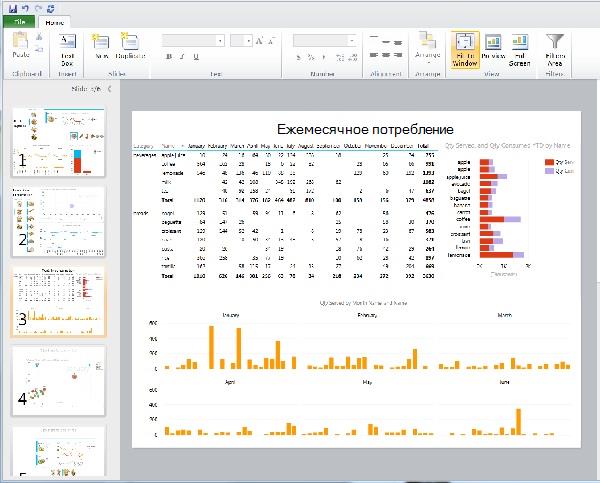
В Power View в SharePoint можно создать один отчет с несколькими представлениями. Все представления в одном отчете основаны на одной модели данных. Можно копировать и вставлять из одного представления в другое, а также дублировать целые представления. При сохранении образов предварительного просмотра представлений в коллекции Power Pivot в SharePoint Server 2013 будет отображаться изображение каждого представления.
Примечание
- Есть две версии Power View: Power View в Excel 2013 и Power View в SharePoint 2013. Этот раздел посвящен только Power View в SharePoint 2013.
- Книги Excel можно создавать с несколькими листами Power View в книге Excel. Прочитайте обо всех остальных возможностях Power View.
В этой статье
- Добавление нового представления в отчет
- Добавление повторяющегося представления в отчет
- Переход между представлениями
- Фильтры для представлений
- Сохранение изображений предварительного просмотра представления
Добавление нового представления в отчет
- Откройте отчет, в который нужно добавить новое представление.
- На вкладке Главная щелкните Создать представление>Новое представление.
Новое представление отображается в левой области.
Добавление повторяющегося представления в отчет
- Откройте отчет, в который требуется добавить повторяющееся представление.
- На вкладке Главная щелкните Создать представление>дубликата представления.
Повторяющееся представление отображается в левой области.
Переход между представлениями
В любом режиме можно использовать клавиши со стрелками вверх и вниз для перехода к различным представлениям в отчете.
В режиме конструктора можно щелкнуть представления в области Вид.
В режиме чтения и полноэкранном режиме вы можете:
- Нажмите кнопку выбора представлений в левом нижнем левом нижнем крае, чтобы отобразить строку представлений в отчете.

- Щелкните стрелки навигации в правом нижнем углу.
- Нажмите клавиши со стрелками.
Фильтры для представлений
Каждое представление может иметь собственные фильтры, но состояние области фильтров является постоянным: если область фильтров развернута в одном представлении, она будет развернута во всех представлениях. При переходе от представления к представлению в любом режиме состояние фильтра на каждой странице сохраняется: например, если у вас есть фильтр для поля Категория продукта, фильтрующий одно представление для мобильных телефонов, когда вы покидаете представление и возвращаетесь к нему, фильтр по-прежнему фильтрует мобильные телефоны. При дублировании представления фильтры также дублируются вместе с состоянием каждого фильтра. При сохранении отчета сохраняется состояние каждого фильтра.
Сохранение изображений предварительного просмотра представления
Просмотр изображений предварительного просмотра — это изображения, которые Power View отображает в области Вид в режиме конструктора. При сохранении отчета Power View эти изображения по умолчанию сохраняются вместе с отчетом. Затем они отображаются в коллекции Power Pivot в SharePoint Server 2013 так же, как и листы Microsoft Excel. Однако вы можете не сохранять их.
Внимание!
- Не рекомендуется сохранять изображения предварительного просмотра, если в них отображаются сведения, которые вы считаете потенциально конфиденциальными
- См . раздел Выбор сохранения изображения каждого представления с отчетом.