
Вместо того чтобы писать собственные формулы в вычисляемых полях, вы можете использовать функцию "Показать значения как ", чтобы быстро представить значения различными способами. Она также предоставляет несколько новых вариантов вычислений, таких как % от родительского итога или % от суммы с нарастающим итогом.
Совет
Эту функцию можно использовать, чтобы попробовать выполнить различные вычисления в поле значений. Так как одни и те же поля значений можно добавлять в сводную таблицу несколько раз, с помощью этой функции можно параллельно отображать фактическое значение и другие расчеты, например расчет с нарастающим итогом.
Чтобы добавить в сводную таблицу несколько одинаковых полей значений для отображения других вычислений в дополнение к фактическому значению определенного поля, выполните следующие действия.
В списке полей перетащите нужное поле значения в область значений , в которой оно уже находится, и поместите его под этим полем.
Примечание
В сводную таблицу будет добавлено поле значений, и к имени поля будет добавлен номер версии. Имя поля можно отредактировать по мере необходимости.
Повторяйте шаг 1, пока не отобразятся все поля значений, которые нужно вычислить с помощью команды "Показать значения как".
В сводной таблице щелкните поле значений правой кнопкой мыши и выберите команду "Показать значения как".
Примечание
В Excel для Mac в меню "Показать значения как" отсутствуют все параметры, которые доступны в Excel для Windows. Выберите "Дополнительные параметры" в меню, если нужный вариант не отображается в списке.
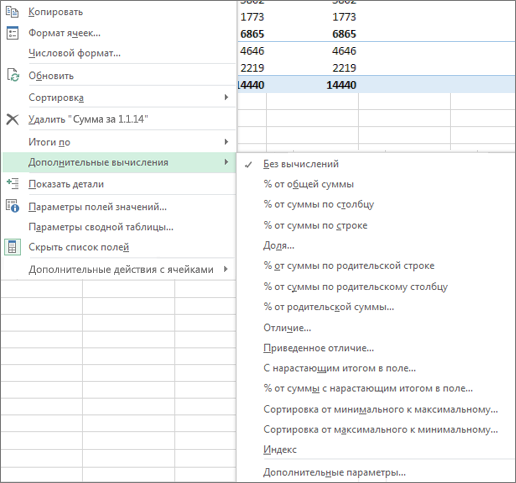
Выберите нужный вариант вычисления.
Доступны следующие варианты вычислений:
| Вариант вычисления | Результат |
|---|---|
| Без вычислений | Значение, введенное в данное поле. |
| % от общей суммы | Значения в процентах от общей суммы всех значений или точек данных в отчете. |
| % от суммы по столбцу | Все значения в каждом столбце или ряду в процентах от итогового значения по этому столбцу или ряду. |
| % от суммы по строке | Значение в каждой строке или категории в процентах от итогового значения по этой строке или категории. |
| Доля | Значения в процентах от значения базового элемента в соответствующем базовом поле. |
| % от суммы по родительской строке | Рассчитывает значения следующим образом: (значение элемента) / (значение родительского элемента по строкам). |
| % от суммы по родительскому столбцу | Рассчитывает значения следующим образом: (значение элемента) / (значение родительского элемента по столбцам). |
| % от родительской суммы | Рассчитывает значения следующим образом: (значение элемента) / (значение родительского элемента в выбранном базовом поле). |
| Отличие | Значения в виде разности по отношению к значению базового элемента в соответствующем базовом поле. |
| Приведенное отличие | Значения в виде разности в процентах по отношению к значению базового элемента в соответствующем базовом поле. |
| С нарастающим итогом в поле | Значение в виде нарастающего итога для последовательных элементов в базовом поле. |
| % от суммы с нарастающим итогом в поле | Значение в процентах для последовательных элементов базового поля , отображаемых в виде нарастающего итога. |
| Сортировка от минимального к максимальному | Ранг выбранных значений в определенном поле с учетом того, что наименьшему из них присваивается значение 1, а остальным — значения более высокого ранга соответственно. |
| Сортировка от максимального к минимальному | Ранг выбранных значений в определенном поле с учетом того, что наибольшему значению в поле присваивается значение 1, а каждому меньшему значению — более высокий ранг. |
| Индекс | Рассчитывает значения следующим образом: ((значение в ячейке) x (общий итог)) / ((итог строки) x (итог столбца)). |
Чтобы отобразить вычисления рядом со значениями, на которых они основаны (например, чтобы рядом с промежуточным итогом был показан % от общей суммы), сначала необходимо продублировать поле значения, добавив его несколько раз. В списке полей перетащите поле, которое вы хотите дублировать, в область значений и поместите его под тем же полем.
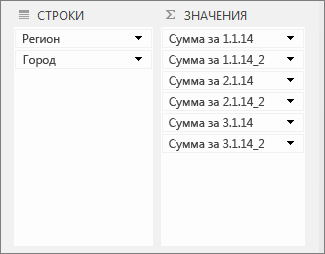
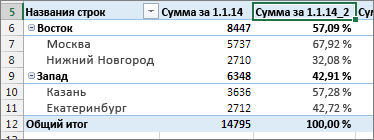
В приведенном выше примере три поля значений были добавлены во второй раз в область значений. к их именам добавляется "_2". Ниже поле "Сумма 01.01.2014" в отчете сводной таблицы отображается дважды, поэтому вы можете увидеть значения для каждого города и их родительского объекта (регион "Восток" или "Запад"). Вы также увидите процент общего итога для каждого региона (в строках 6 и 9).
Дополнительные сведения
Вы всегда можете задать вопрос эксперту в Excel Tech Community или получить поддержку в сообществах.