Вы можете отсортировать данные для упорядочивания в:
- По возрастанию (текст — от А до Я, число от меньшего к большему, дата — от старых к новым).
- По убыванию (текст: Я-А, число — от наибольшего к наименьшему, дата — от новых к старым).
Сортировка данных по одному столбцу
- Чтобы открыть запрос, найдите запрос, ранее загруженный из редактора Power Query, выберите ячейку в данных, а затем выберите "Редактировать запрос>". Дополнительные сведения см. в статье Создание, загрузка и изменение запроса в Excel.
- Щелкните стрелку
 ) рядом со столбцом, который нужно отсортировать.
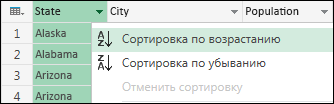
 - В раскрывающемся меню выберите " Сортировка по возрастанию " или "Сортировка по убыванию".
Сортировка данных по нескольким столбцам
При сортировке по нескольким столбцам порядок или иерархия сортировки зависит от порядка выбора столбцов.
- Чтобы открыть запрос, найдите запрос, ранее загруженный из редактора Power Query, выберите ячейку в данных, а затем выберите "Редактировать запрос>". Дополнительные сведения см. в статье Создание, загрузка и изменение запроса в Excel.
- Щелкните стрелку ) рядом со столбцом, который нужно отсортировать.
- В раскрывающемся меню выберите " Сортировка по возрастанию " или "Сортировка по убыванию".
- Повторите шаги 2 и 3 для каждого последующего столбца, который вы хотите использовать для сортировки.
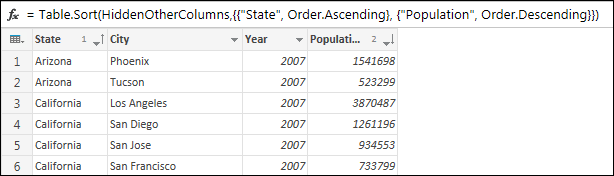
Например, при сортировке по штату , а затем по численности населения, конечным результатом будет таблица, упорядоченная по штатам, с городами в каждом штате, упорядоченными по численности населения. В алфавитном порядке Аризона предшествует Калифорнии. В Аризоне в Финиксе больше людей, чем в Тусоне. В формуле перечислены все столбцы сортировки с приоритетом сортировки и типы сортировки, применяемые к ним.