
Power Pivot — это надстройка, которую можно использовать для эффективного анализа данных в Excel. Надстройка встроена в определенные версии Office, но по умолчанию она не включена.
Список версий Office, включающих Power Pivot, а также нет, см. в статье Где находится Power Pivot?
Вот как включить Power Pivot перед его использованием в первый раз.
- Перейдите в разделПараметры>файла>Надстройки.
- В поле Управление щелкните Com Add-ins>Go.
- Установите флажок Microsoft Office Power Pivot и нажмите кнопку ОК. Если у вас установлены другие версии надстройки Power Pivot, эти версии также перечислены в списке надстроек COM. Обязательно выберите надстройку Power Pivot для Excel.
Теперь на ленте есть вкладка Power Pivot.

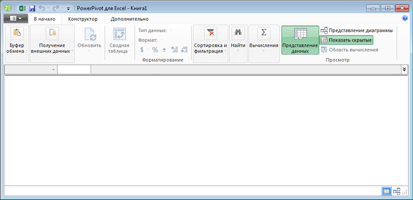
Открытие окна Power Pivot
- Щелкните Power Pivot.
На этой вкладке вы работаете со сводными таблицами Power Pivot, вычисляемыми полями и ключевыми индикаторами производительности (KPI), а также создаете связанные таблицы. - Нажмите кнопку Управление.

Теперь вы находитесь в окне Power Pivot. Здесь вы можете нажать кнопку "Внешние данные", чтобы использовать мастер импорта таблиц для фильтрации данных при их добавлении в файл, создания связей между таблицами, обогащения данных вычислениями и выражениями и создании сводных таблиц и сводных диаграмм на их основе.
Дополнительные сведения о Power Pivot.
Устранение неполадок: исчезнет лента Power Pivot
В редких случаях лента Power Pivot исчезает из меню, если Excel определит, что надстройка дестабилизирует excel. Это может произойти, если Excel неожиданно закрывается во время открытия окна Power Pivot. Чтобы восстановить меню Power Pivot, сделайте следующее:
- Перейдите в разделПараметры>файла>Надстройки.
- В поле Управление нажмите кнопку Отключенные элементы>Go.
- Выберите Microsoft Office Power Pivot и нажмите кнопку Включить.
Если предыдущие шаги не восстанавливают ленту Power Pivot или она исчезает при закрытии и повторном открытии Excel, попробуйте выполнить следующие действия:
- Закройте Excel.
- Наведите указатель мыши на кнопку Запуск>и введите regedit.
- В редакторе реестра разверните следующий раздел:
Если у вас есть Excel 2016: HKEY_CURRENT_USER>Software>Microsoft>Office>16.0>User Settings - щелкните правой кнопкой мыши PowerPivotExcelAddin, а затем нажмите Удалить;
- вернитесь в верхнюю часть редактора реестра;
- Разверните HKEY_CURRENT_USER>Программное обеспечение>НадстройкиMicrosoft>Office>Excel>.
- щелкните правой кнопкой мыши PowerPivotExcelClientAddIn.NativeEntry.1, а затем нажмите Удалить;
- закройте редактор реестра;
- откройте Excel;
- включите надстройку, выполнив действия, описанные в начале этой статьи.