
При работе со сводной таблицей в классической версии Excel можно отобразить или скрыть промежуточные итоги для отдельных полей столбцов и строк, отобразить или скрыть общие итоги по столбцам и строкам для всего отчета, а также вычислить промежуточные и общие итоги с отфильтрованными элементами или без них.
Вычисление промежуточных итогов для строк и столбцов
В сводной таблице выберите элемент поля строки или столбца. Убедитесь, что это поле, а не значение.
На вкладке " Анализ сводной таблицы " в группе "Активное поле " нажмите кнопку "Параметры поля".
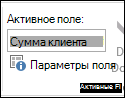
Откроется диалоговое окно "Параметры поля ".
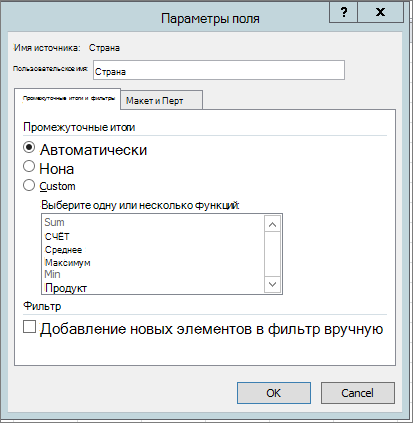
В диалоговом окне Параметры поля в разделе Итоги выполните одно из указанных ниже действий.
Для вычисления промежуточных итогов по внешней строке или внешнему столбцу с использованием функции суммирования выберите пункт Автоматические.
Для удаления промежуточных итогов выберите пункт Нет.
Примечание.
Если поле содержит вычисляемый объект, изменить функцию сведения промежуточных итогов невозможно.
Для использования другой функции, отображения нескольких типов итогов или вычисления промежуточных итогов по внутренней строке или внутреннему столбцу установите переключатель Другие (если он доступен) и выберите функцию.
Функции, доступные для вычисления промежуточных итоговФункция Описание Сумма Сумма значений. Функция по умолчанию для числовых данных. Количество Число значений. Действует аналогично функции СЧЁТЗ. Функция по умолчанию для данных, отличных от числовых. Среднее Среднее арифметическое. Максимум Наибольшее значение. Минимум Наименьшее значение. Произведение Произведение значений. Количество чисел Количество числовых значений. Действует аналогично функции СЧЁТ. Стандартное отклонение Оценка стандартного отклонения генеральной совокупности, где выборка является подмножеством всей генеральной совокупности. СТАНДОТКЛОНП Стандартное отклонение генеральной совокупности, которая содержит все сводимые данные. ДИСП Оценка дисперсии генеральной совокупности, где выборка является подмножеством всей генеральной совокупности. Несмещенная дисперсия Дисперсия генеральной совокупности, которая содержит все сводимые данные. Примечание.
Функции, использующие источники данных OLAP, недоступны для выбора.
Чтобы учитывать или игнорировать новые элементы при использовании фильтра, установите или снимите флажок Включить новые элементы в фильтр.
Совет
- Чтобы быстро отобразить или скрыть текущий итог, щелкните правой кнопкой мыши элемент поля, а затем установите или снимите флажок проверки рядом с полем "<Название> метки".
- Для меток внешних столбцов в компактном виде или в форме структуры можно отобразить итоги над соответствующими элементами или под ними, а также скрыть итоги. Для этого выполните указанные ниже действия.
- На вкладке Конструктор в группе Макет нажмите кнопку Промежуточные итоги.
- Выполните одно из указанных ниже действий.
- Выберите пункт Не показывать промежуточные суммы.
- Выберите Показывать все промежуточные итоги в нижней части группы.
- Выберите Показывать все промежуточные итоги в заголовке группы.
Отображение и скрытие общих итогов по всему отчету
Вы можете отобразить или скрыть общие итоги по текущей сводной таблице. Вы также можете выбрать параметры по умолчанию для отображения или скрытия общих итогов.
Отображение или скрытие общих итогов
- Щелкните в любом месте сводной таблицы.
- На вкладке " Конструктор " в группе "Макет " нажмите кнопку "Общие итоги" и выберите нужный параметр отображения общих итогов.
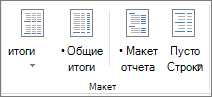
Изменение состояния общих итогов по умолчанию (отображение или скрытие)
Щелкните сводную таблицу.
На вкладке " Анализ сводной таблицы " в группе "Сводная таблица " нажмите кнопку "Параметры".
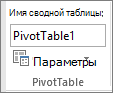
В диалоговом окне Параметры сводной таблицы на вкладке Итоги и фильтры выполните одно из указанных ниже действий.
- Чтобы отобразить общие итоги, выберите один из вариантов: "Показывать общие итоги для столбцов ", " Показывать общие итоги для строк" или оба варианта.
- Чтобы скрыть общие итоги, снимите флажок Показывать общие итоги для столбцов , показывать общие итоги для строк или оба варианта.
Вычисление промежуточных и общих итогов с отфильтрованными элементами и без них
Щелкните в любом месте сводной таблицы.
На вкладке " Анализ сводной таблицы " в группе "Сводная таблица " нажмите кнопку "Параметры".
В диалоговом окне Параметры сводной таблицы на вкладке Итоги и фильтры выполните одно из указанных ниже действий.
Если вы используете источник данных OLAP, выполните одно из указанных ниже действий.
Установите или снимите флажок Промежуточные суммы по отобранным фильтром элементам страницы, чтобы включить отфильтрованные элементы в итоги или убрать из них.
Примечание.
Источник данных OLAP должен поддерживать синтаксис подзапросов выборки многомерного выражения.
Установите или снимите флажок Помечать итоги *, чтобы отобразить или скрыть звездочку рядом с итогами. Звездочка означает, что при вычислении итогов в Excel использовались не только отображаемые значения.
Примечание.
Этот параметр доступен, только если источник данных OLAP не поддерживает синтаксис подзапросов выборки многомерного выражения.
Если вы не используете источник данных OLAP, установите или снимите флажок Разрешить несколько фильтров для поля, чтобы включить отфильтрованные элементы в итоги или убрать из них.