
Предположим, что необходимо просуммировать значения с несколькими условиями, например сумму продаж продуктов в определенном регионе. Это хороший пример для использования функции СУММЕСЛИМН в формуле.
Взгляните на этот пример, в котором у нас есть два условия: мы хотим получить сумму продаж мяса (из столбца C) в южном регионе (из столбца A).
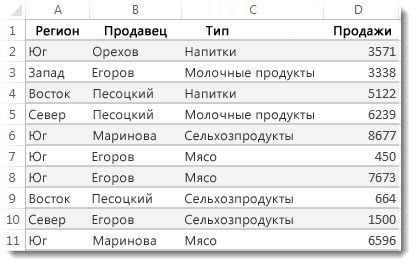
Вот формула, которую вы можете использовать, чтобы дополнить это:
=СУММЕСЛИМН(D2:D11;A2:A11,"Южный";C2:C11,"Мясо")
Результатом будет значение 14 719.
Рассмотрим эту часть формулы подробнее.
=СУММЕСЛИМН — это арифметическая формула. Он вычисляет числа, которые в данном случае находятся в столбце D. Первый шаг — указать расположение номеров:
=СУММЕСЛИМН(D2:D11,
Другими словами, вы хотите, чтобы формула суммировала числа в этом столбце, если они соответствуют определенным условиям. Этот диапазон ячеек является первым аргументом в данной формуле — первым фрагментом данных, который требуется функции в качестве входных данных.
Затем необходимо найти данные, удовлетворяющие двум условиям. Первое условие вводится, указав для функции местоположение данных (A2:A11), а также условие "Юг". Обратите внимание на запятую между отдельными аргументами:
=СУММЕСЛИМН(D2:D11;A2:A11;"Южный";
Кавычки вокруг слова "Юг" указывают, что это текстовые данные.
Наконец, вы вводите аргументы для второго условия — диапазон ячеек (C2:C11), которые содержат слово "Мясо", а также само слово (заключенное в кавычки), чтобы приложение Excel смогло их сопоставить. Завершите формулу закрывающей скобкой ), а затем нажмите клавишу ВВОД. Результат, опять же, 14 719.
=СУММЕСЛИМН(D2:D11;A2:A11,"Южный";C2:C11,"Мясо")
Если вы не помните аргументы, помощь понадобится при вводе функции СУММЕСЛИМН в Excel. После ввода =СУММЕСЛИМН (, под формулой появляется автозаполнение формул со списком аргументов в правильном порядке.
Если посмотреть на изображение автозаполнения формул и список аргументов, в нашем примере sum_rangeD2:D11, столбец чисел, которые нужно суммировать; criteria_range1— A2. A11, столбец данных, в котором находится условие1 "Юг".

По мере того, как вы вводите формулу, в автозавершении формулы появятся остальные аргументы (здесь они не показаны); диапазон_условия2 — это диапазон C2:C11, представляющий собой столбец с данными, в котором находится условие2 — “Мясо”.
Если вы выберете функцию СУММЕСЛИМН в автозаполнении формул, откроется статья с дополнительной справкой.
Попробуйте попрактиковаться
Если вы хотите поэкспериментировать с функцией СУММЕСЛИМН, вот пример данных и формула, в которой используется эта функция.
Вы можете работать с примерами данных и формулами прямо здесь, в этой книге "Excel для Интернета". Изменяйте значения и формулы или добавляйте свои собственные, чтобы увидеть, как мгновенно изменятся результаты.
Скопируйте все ячейки из приведенной ниже таблицы и вставьте их в ячейку A1 нового листа Excel. Вы можете отрегулировать ширину столбцов, чтобы формулы лучше отображались.
| Регион | Продавец | Тип | Продажи |
|---|---|---|---|
| Южный | Орехов | Напитки | 3571 |
| Западный | Егоров | Молочные продукты | 3338 |
| Восточный | Песоцкий | Напитки | 5122 |
| Северный | Песоцкий | Молочные продукты | 6239 |
| Южный | Маринова | Сельхозпродукты | 8677 |
| Южный | Егоров | Мясо | 450 |
| Южный | Егоров | Мясо | 7673 |
| Восточный | Песоцкий | Сельхозпродукты | 664 |
| Северный | Егоров | Сельхозпродукты | 1500 |
| Южный | Маринова | Мясо | 6596 |
| Формула | Описание | Результат | |
| =СУММЕСЛИМН(D2:D11;A2:A11;"Юг"; C2:C11;"Мясо") | Суммирует продажи мяса в Столбец С на юге в столбце A |
14719 |
Примечание
- Нужны дополнительные примеры? Дополнительные сведения см. в статье о функции СУММЕСЛИМН .
- Если вы хотите подсчитать итоговое значение только для одного диапазона с учетом значения в другом диапазоне, используйте функцию СУММЕСЛИМН.