

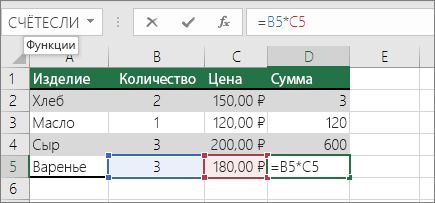
По умолчанию ссылка на ячейку является относительной ссылкой, то есть ссылка относится к расположению ячейки. Если, например, вы ссылаетесь на ячейку A2 из ячейки C2, на самом деле вы ссылаетесь на ячейку, которая находится на два столбца слева (C минус A) в той же строке (2). При копировании формулы, содержащей относительную ссылку на ячейку, она в формуле меняется.
Например, если скопировать формулу =B4*C4 из ячейки D4 в ячейку D5, формула в ячейке D5 изменится на один столбец вправо и примет вид =B5*C5. Если вы хотите сохранить исходную ссылку на ячейку из этого примера при ее копировании, сделайте ссылку на ячейку абсолютной, поставив перед столбцами (B и C) и строкой (2) и строкой (2) знак доллара ($). Затем при копировании формулы =$B$4*$C$4 из ячейки D4 в ячейку D5 формула остается той же.
 Реже используются ссылки на ячейки, в которых абсолютные и относительные ссылки указываются перед значением столбца или строки знаком рубля ($), который фиксирует столбец или строку (например, $B 4 или C$4).
Чтобы изменить тип ссылки на ячейку, выполните следующее.
- Выделите ячейку с формулой.
- На
 строки формул выберите ссылку, которую нужно изменить.
 - Для переключения между типами ссылок нажмите клавишу F4.
В таблице ниже показано, как тип ссылки обновляется при копировании формулы, содержащей ссылку, на две ячейки вниз и на две ячейки правее.
| Копируемая формула | Первоначальная ссылка | Новая ссылка |
|---|---|---|
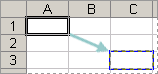
|
$A$1 (абсолютный столбец и абсолютная строка) | $A$1 (абсолютная ссылка) |
| A$1 (относительный столбец и абсолютная строка) | C$1 (смешанная ссылка) | |
| $A1 (абсолютный столбец и относительная строка) | $A3 (смешанная ссылка) | |
| A1 (относительный столбец и относительная строка) | C3 (относительная ссылка) |