
Используйте функцию автофильтра для поиска, отображения или скрытия значений в одном или нескольких столбцах данных. Вы можете отфильтровать выбор из списка или выполнить поиск, чтобы найти нужные данные. При фильтрации данных целые строки будут скрыты, если значения в одном или нескольких столбцах не соответствуют критериям фильтрации.
Чтобы применить автофильтр, выполните следующие действия.
- Выделите данные, которые нужно отфильтровать.
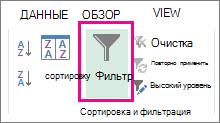
- Щелкните Фильтр данных>.
- Щелкните стрелку
 в заголовке столбца и определите, хотите ли вы выбрать определенные значения или выполнить поиск.
-
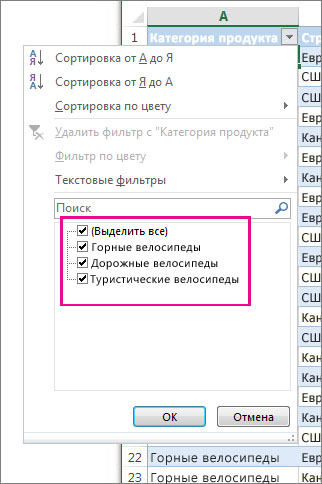
Выберите определенные значения: Снимите флажок (Выбрать все), чтобы снять все флажки, а затем установите флажки для определенных значений, которые вы хотите увидеть.
-
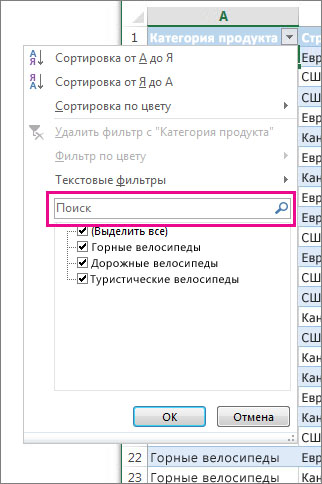
Поиск значений: В поле Поиск введите текст или числа, которые вы ищете.
- Чтобы применить фильтр, нажмите кнопку ОК.
Совет
Если вы хотите применить к данным предопределенный или настраиваемый фильтр, см. статью Фильтрация данных в диапазоне или таблице.
Советы для расширения области поиска
При поиске данных можно использовать "?" для представления любого отдельного символа, или "*" для представления ряда символов.
Например, чтобы найти все элементы, относящиеся к велосипедам, в поле Поиск введите слово"велосипеды". В фильтре отображаются все элементы со словом "велосипеды", такие как велосипеды, дорожные велосипеды и горные велосипеды.
Дополнительные сведения
Вы всегда можете обратиться к эксперту в техническом сообществе Excel или получить поддержку в сообществах.