
Вычисляемые столбцы в таблицах Excel упрощают ввод формул. Формула, введенная в одну ячейку столбца, автоматически распространяется на его остальную часть. Нет необходимости использовать команды Fill или Copy. Это позволяет сэкономить время, особенно при наличии множества строк. То же самое происходит при изменении формулы: изменение также распространяется на все остальные ячейки вычисляемого столбца.
Создание вычисляемого столбца
Создайте таблицу. Если вы не знакомы с таблицами Excel, см. статью Общие сведения о таблицах Excel.
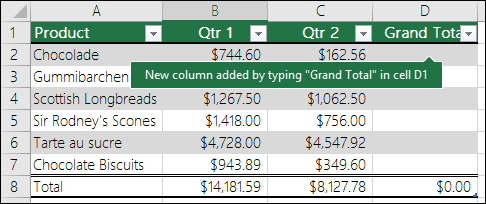
Вставьте в таблицу новый столбец. Введите данные в столбец справа от таблицы, и Excel автоматически расширит ее. В этом примере мы создали новый столбец, введя "Итог" в ячейке D1.
Совет
Можно также добавить столбец таблицы на вкладке Главная . Просто щелкните стрелку для вставки>столбцов таблицы слева.
Введите нужную формулу и нажмите клавишу ВВОД.
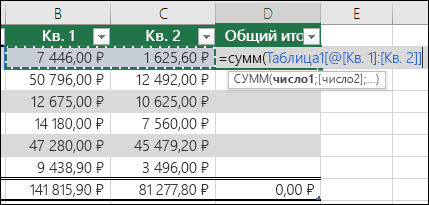
Например, введите =sum(, а затем выберите столбцы Qtr 1 и Qtr 2 . В результате Excel создает формулу: =SUM(Table1[@[Qtr 1]:[Qtr 2]]])). Такие формулы называются формулами со структурированными ссылками, и их можно использовать только в таблицах Excel. Структурированные ссылки позволяют использовать одну и ту же формулу в каждой строке. Обычная формула Excel выглядела бы как =СУММ(B2:C2), и ее было бы необходимо добавить в остальные ячейки путем копирования и вставки или заполнения.
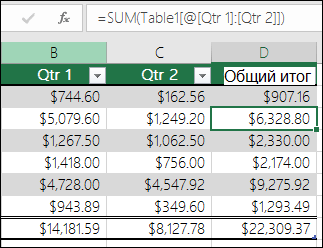
Дополнительные сведения о структурированных ссылках см. в статье Использование структурированных ссылок в таблицах Excel.При нажатии клавиши ВВОД формула автоматически заполняется во все ячейки столбца — как выше, так и под ячейкой, в которой вы ввели формулу. Для каждой строки используется одна и та же формула, но поскольку это структурированная ссылка, Excel знает, на что она ссылается в каждой строке.
Вычисление значений в сводной таблице
Вы также можете создавать настраиваемые вычисляемые поля со сводными таблицами, где создается одна формула, а Затем Excel применяет ее ко всему столбцу. Дополнительные сведения о вычислении значений в сводной таблице.
Дополнительные сведения
Вы всегда можете обратиться к эксперту в техническом сообществе Excel или получить поддержку в сообществах.
См. также
Общие сведения о таблицах Excel
Изменение размера таблицы путем добавления или удаления строк и столбцов