
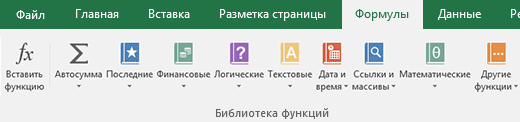
Функции — это заранее определенные формулы, которые выполняют вычисления по заданным величинам, называемым аргументами, и в указанном порядке. Эти функции позволяют выполнять как простые, так и сложные вычисления. Все функции Excel можно найти на вкладке "Формулы" ленты:
Синтаксис функции Excel
В следующем примере округления числа в ячейке A10 функцией ОКРУГЛ показан синтаксис функции.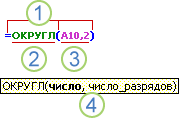
Структура. Структура функции начинается со знака равенства (=), за которым следует имя функции, открывающая круглая скобка, аргументы функции, разделенные запятыми, и закрывающая круглая скобка.
Имя функции. Чтобы просмотреть список доступных функций, щелкните ячейку и нажмите клавиши SHIFT+F3, что откроет диалоговое окно "Вставка функции ".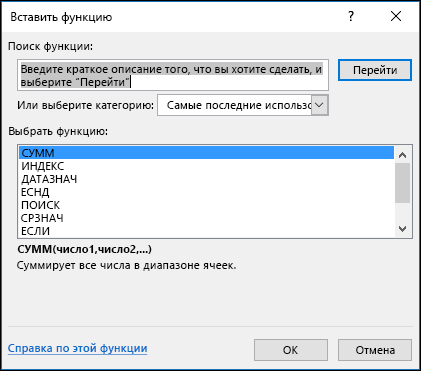
Аргументы. Аргументами могут быть числа, текст, логические значения, такие как ИСТИНА или ЛОЖЬ, массивы, значения ошибок, такие как #N/A, или ссылки на ячейки. Используемый аргумент должен возвращать значение, допустимое для данного аргумента. В качестве аргументов также используются константы, формулы и другие функции.
Подсказка аргументов. При вводе функции появляется всплывающая подсказка с синтаксисом и аргументами. Например, всплывающая подсказка появляется после ввода выражения =ОКРУГЛ(. Всплывающие подсказки отображаются только для встроенных функций.Примечание
Вам не нужно вводить функции только прописными буквами, например =ОКРУГЛ, так как Excel автоматически преобразует название функции в прописную букву при нажатии клавиши ВВОД. Если вы допустите ошибку в названии функции, например =СУММ(A1:A10) вместо =СУММ(A1:A10), Excel вернет #NAME? .
Ввод функций Excel
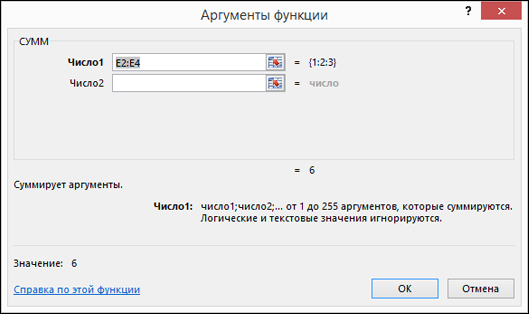
Диалоговое окно Вставить функцию упрощает ввод функций при создании формул, в которых они содержатся. После выбора функции в диалоговом окне "Вставка функции " запускается мастер функций, в котором отображается имя функции, каждый ее аргумент, описание функции и каждый аргумент, текущий результат функции и текущий результат всей формулы.
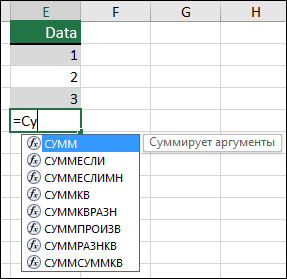
Чтобы упростить создание и изменение формул и свести к минимуму количество ошибок при вводе и синтаксисе, используйте функцию автозаполнения формул. После ввода знака равенства (=) и начальных букв функции в Excel отобразится динамический раскрывающийся список допустимых функций, аргументов и имен, соответствующих этим буквам. Затем вы можете выбрать один из вариантов в раскрывающемся списке, и Excel введет его.
Вложение функций Excel
В некоторых случаях может потребоваться использовать функцию в качестве одного из аргументов другой функции. Например, в следующей формуле используется вложенная функция СРЗНАЧ , результат которой сравнивается со значением 50.
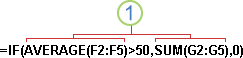
Функции СРЗНАЧ и СУММ вложены в функцию ЕСЛИ.
Допустимые значения Если в качестве аргумента используется вложенная функция, вложенная функция должна возвращать тот же тип значения, что и аргумент. Например, если аргумент должен быть логическим, т. е. иметь значение ИСТИНА либо ЛОЖЬ, вложенная функция также должна возвращать логическое значение (ИСТИНА или ЛОЖЬ). В противном случае Excel выдаст ошибку «#ЗНАЧ!».
Ограничения уровня вложенности Формула может содержать до семи уровней вложенных функций. Если функция Б является аргументом функции А, функция Б находится на втором уровне вложенности. Например, функции СРЗНАЧ и СУММ являются функциями второго уровня, если они используются в качестве аргументов функции ЕСЛИ. Функция, вложенная в качестве аргумента в функцию СРЗНАЧ, будет функцией третьего уровня, и т. д.