
Для быстрого доступа к родственной информации в другом файле или на веб-странице можно вставить гиперссылку в ячейку листа. Ссылки можно также вставлять в определенные элементы диаграмм.
Примечание
Основная часть снимков экрана в этой статье сделана в Excel 2016. Если вы используете другую версию, то в ней может быть немного другой интерфейс, но если не указано иное, функции будут такими же.
Создание ссылки на новый файл
Щелкните ячейку на листе, в которой нужно создать ссылку.
Для представления ссылки можно выбрать и объект, например рисунок или элемент диаграммы.- Перейдите к кнопке "Вставить>ссылку".
Можно также щелкнуть ячейку или рисунок правой кнопкой мыши и в контекстном меню выбрать команду "Ссылка " или нажать клавиши CTRL+K.
В разделе Связать с щелкните элемент новым документом.
Введите имя нового файла в поле Имя нового документа.
Совет
Чтобы задать расположение, отличное от указанного в группе Полный путь, можно указать его перед именем в поле Имя нового документа или нажать кнопку Изменить, выбрать расположение и нажать кнопку ОК.
В разделе Когда вносить правку в новый документ щелкните позже или сейчас, чтобы указать, когда нужно открыть новый файл для редактирования.
В поле Текст для отображения введите текст, который будет представлять ссылку.
Чтобы создать полезную подсказку, которая будет появляться при наведении указателя на ссылку, нажмите кнопку Всплывающая подсказка, введите нужный текст в поле Текст подсказки, а затем нажмите кнопку ОК.
Создание ссылки на существующий файл или веб-страницу
Щелкните ячейку на листе, в которой нужно создать ссылку.
Для представления ссылки можно выбрать и объект, например рисунок или элемент диаграммы.- Перейдите к кнопке "Вставить>ссылку".
Можно также щелкнуть ячейку или объект правой кнопкой мыши и в контекстном меню выбрать команду "Ссылка " или нажать клавиши CTRL+K.
В разделе "Ссылка" выберите существующий файл или веб-страницу.
Выполните одно из следующих действий:
- Чтобы выбрать файл, нажмите "Текущая папка", а затем выберите файл, на который должна указывать ссылка.
Чтобы изменить текущую папку, выберите другую в списке Папка. - Чтобы выбрать веб-страницу, выберите " Просмотренные страницы ", а затем выберите веб-страницу, на которую должна указывать ссылка.
- Чтобы выбрать файл, который вы недавно использовали, нажмите "Недавние Files", а затем выберите файл, на который должна указывать ссылка.
- Чтобы задать имя и расположение известного файла или веб-страницы, на которые должна указывать ссылка, введите эти данные в поле Адрес.
- Чтобы найти веб-страницу, выберите пункт "Просмотр
 ", откройте веб-страницу, на которую должна указывать ссылка, а затем вернитесь в Excel, не закрывая веб-браузер.
- Чтобы выбрать файл, нажмите "Текущая папка", а затем выберите файл, на который должна указывать ссылка.
Если требуется создать ссылку на определенное место в файле или на веб-странице, нажмите кнопку "Закладка" и дважды щелкните нужную закладку.
Примечание
В файле или на веб-странице, на которые создается ссылка, должна быть закладка.
В поле Текст для отображения введите текст, который будет представлять ссылку.
Чтобы при наведении указателя на ссылку отображались полезные сведения, выберите всплывающую подсказку, введите нужный текст в текстовом поле подсказки и нажмите кнопку "ОК".
Создание ссылки на определенное место в рабочей книге
Чтобы указать место в текущей или другой книге, можно присвоить имя диапазону ячеек или использовать ссылку на ячейку.
Чтобы использовать имя, присвойте имя целевым ячейкам в целевой книге.
Присвоение имени ячейке или диапазону ячеекВыделите ячейку, диапазон ячеек или несмежные ячейки, которым нужно присвоить имя.
Щелкните поле "Имя " в левой части строки формул.
 .
.

 Поле имени
В поле Имя введите имя для этих ячеек, а затем нажмите клавишу ВВОД.
Примечание
Имя не может содержать пробелов и должно начинаться с буквы.
На листе исходной книги щелкните ячейку, в которой нужно создать ссылку.
Для представления ссылки можно выбрать и объект, например рисунок или элемент диаграммы.- Перейдите к кнопке "Вставить>ссылку".
Можно также щелкнуть ячейку или объект правой кнопкой мыши и в контекстном меню выбрать команду "Ссылка " или нажать клавиши CTRL+K.
В разделе Ссылка на выполните одно из указанных ниже действий.
- Чтобы указать место в текущей книге, выберите "Место в документе".
- Чтобы указать место в другой книге, выберите " Существующий файл или веб-страница", найдите и выберите книгу, на которую должна указывать ссылка, а затем нажмите кнопку "Закладка".
Выполните одно из следующих действий:
- В поле "Или выберите место в этом документе" в разделе "Ссылка на ячейку" щелкните лист, на который должна указывать ссылка, введите ссылку на ячейку в поле "Тип в ссылке на ячейку" и нажмите кнопку "ОК".
- В списке группы "Определенные имена" выберите имя, представляющее ячейки, на которые должна указывать ссылка, а затем нажмите кнопку "ОК".
В поле Текст для отображения введите текст, который будет представлять ссылку.
Чтобы при наведении указателя на ссылку отображались полезные сведения, выберите всплывающую подсказку, введите нужный текст в текстовом поле подсказки и нажмите кнопку "ОК".
Создание пользовательской ссылки с помощью функции ГИПЕРССЫЛКА
Функция ГИПЕРССЫЛКА используется для создания ссылки на документ или другой ресурс на сервере сети, в интрасети или в Интернете. При щелчке на ячейку, содержащую функцию ГИПЕРССЫЛКА, Excel откроет связанный элемент.
Синтаксис
Синтаксис функции ГИПЕРССЫЛКА выглядит следующим образом
=ГИПЕРССЫЛКА(link_location; [friendly_name])
- link_location — это URL-адрес или путь к месту назначения ссылки
- friendly_name — это текст, который будет отображаться в ячейке
Примеры
Вот несколько примеров гиперссылок:
- Гиперссылка на веб-страницу
=ГИПЕРССЫЛКА("https://www.example.com;", "Пример посещения")
В качестве кликабельного текста будет отображаться "Посетите пример". - Гиперссылка на адрес электронной почты
=ГИПЕРССЫЛКА("mailto:someone@example.com", "отправить Email") - Гиперссылки на определенные ячейки листа
=ГИПЕРССЫЛКА("#A10", "Перейти к ячейке A10") - Гиперссылка на другой лист в той же книге
=HYPERLINK("#Sheet2! A1", "Перейти к листу 2") - Гиперссылка на другую книгу =HYPERLINK("C:\\Users\\YourName\\Documents\\AnotherWorkbook.xlsx;" "Открыть другую книгу")
- Создание ссылки на определенный файл на диске
=ГИПЕРССЫЛКА("C:\\Users\\YourName\\Documents\\Report.docx"; "Открытый отчет")
Создание ссылки на адрес электронной почты
При щелчке на ссылку, указывающую на адрес электронной почты, установленное на компьютере приложение электронной почты (если есть) автоматически запускается и создается новое сообщение с соответствующим адресом в поле Кому.
Щелкните ячейку на листе, в которой нужно создать ссылку.
Для представления ссылки можно выбрать и объект, например рисунок или элемент диаграммы.- Перейдите к кнопке "Вставить>ссылку".
Можно также щелкнуть ячейку или объект правой кнопкой мыши и в контекстном меню выбрать команду "Ссылка " или нажать клавиши CTRL+K.
В разделе "Ссылка" выберите пункт "Адрес электронной почты".
В поле Адрес электронной почты введите нужный адрес.
В поле Тема введите тему сообщения.
Примечание
Некоторые веб-браузеры и почтовые программы не распознают строку темы.
В поле Текст для отображения введите текст, который будет представлять ссылку.
Чтобы при наведении указателя на ссылку отображались полезные сведения, выберите всплывающую подсказку, введите нужный текст в текстовом поле подсказки и нажмите кнопку "ОК".
Можно создать ссылку на адрес электронной почты, введя его непосредственно в ячейку. Например, ссылка создается автоматически при вводе адреса электронной почты, такого как someone@example.com.
Создание внешней ссылки на данные листа в Интернете
Можно вставить одну или несколько внешних ссылок из книги на другую книгу, расположенную в интрасети или в Интернете. Книга не должна быть сохранена как HTML-файл.
Откройте исходную книгу и выделите ячейку или диапазон ячеек, которые необходимо скопировать.
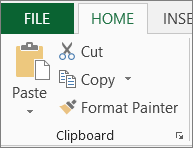
Перейдите на главную>страницу Копиябуфера обмена>.
Перейдите к листу, на котором нужно поместить данные, и щелкните ячейку, в которой требуется их расположить.
Перейдите в раздел "Домашняя>вставка""Специальная вставка>".
Выберите "Вставить ссылку".
Будет создана внешняя ссылка на ячейку или на каждую из ячеек диапазона.
Примечание
Иногда бывает удобнее создавать внешние ссылки, не открывая книгу в Интернете. Для каждой ячейки в целевой книге, на которую нужно создать ссылку, щелкните ячейку, введите знак равенства (=), URL-адрес и расположение в книге. Например:
='http://www.someones.homepage/[file.xls]Лист1'! А1
='ftp.server.somewhere/Файл.xlsx'!ИменованнаяЯчейка
Как выбрать ссылку, не активируя ее
Чтобы выбрать гиперссылку, не активируя ссылку на место назначения, выполните одно из следующих действий:
- Щелкните ячейку, содержащую ссылку, и не отпускайте кнопку мыши, пока указатель не примет вид
 . Затем отпустите кнопку мыши.
 - Выделите ячейку, содержащую ссылку, с помощью клавиш со стрелками.
- Если ссылка представлена графическим объектом, выберите его, удерживая нажатой клавишу CTRL.
Изменение ссылки
В книге можно изменить ссылку, изменив ее адрес, внешний вид, текст или рисунок.
Изменение адреса назначения ссылки
Выделите ячейку или рисунок со ссылкой, которую нужно изменить.
Совет
Чтобы выделить ячейку со ссылкой, не переходя по этой ссылке, щелкните ячейку и удерживайте кнопку мыши, пока указатель не примет вид
, а затем отпустите кнопку мыши. Чтобы выделить ячейку, можно также воспользоваться клавишами со стрелками. Чтобы выделить рисунок, удерживайте нажатой клавишу CTRL и, удерживая нажатой клавишу CTRL, выделите его.- Перейдите к кнопке "Вставить>ссылку".
Можно также щелкнуть ячейку или рисунок правой кнопкой мыши и в контекстном меню выбрать команду " Изменить ссылку " или нажать клавиши CTRL+K.
В диалоговом окне Изменение гиперссылки внесите нужные изменения.
Примечание
Если ссылка была создана с помощью функции ГИПЕРССЫЛКА, в формуле необходимо изменить адрес назначения. Выберите ячейку со ссылкой, а затем выберите строку формул, чтобы изменить формулу.
Помощник по специальным возможностям для гиперссылок
Теперь в состав Excel входит помощник по специальным возможностям, который автоматически помечает недоступные гиперссылки при их создании или редактировании. Средство выявляет следующие проблемы:
- Длинные или сложные необработанные URL-адреса без описательного текста.
- Ссылки без осмысленной контекстуальной формулировки, объясняющей, куда ведет ссылка.
- В ссылках отсутствует описательный текст.
Чтобы просмотреть и устранить эти проблемы, перейдите на вкладку> "Рецензирование" Проверка читаемости>Проверка читаемости.
Изменение внешнего вида текста ссылки
Вид текста ссылки в текущей книге можно изменить, изменив стиль ячеек со ссылками.
Перейдите враздел "Стилидомашней> ячейки".
В группе Данные и модель выполните указанные ниже действия.
Чтобы изменить внешний вид ссылок, не нажатых для перехода к месту назначения, щелкните правой кнопкой мыши «Гиперссылка» и выберите «Изменить».
Чтобы изменить внешний вид ссылок, нажатых для перехода к месту назначения, щелкните правой кнопкой мыши «Просмотренная гиперссылка» и выберите «Изменить».
Примечание
Стиль Ссылки для ячейки доступен только в случае, когда книга содержит ссылку. Стиль Просмотренная ссылка для ячейки доступен только в случае, когда книга содержит ссылку, по которой был произведен переход.
В диалоговом окне "Стиль" выберите пункт "Формат".
На вкладках "Шрифт" и "Заливка" выберите нужные параметры форматирования, а затем нажмите кнопку "ОК".
Примечание
- Параметры, выбранные в диалоговом окне Формат ячеек, будут выбраны и в группе Стиль включает диалогового окна Стиль. Флажки тех параметров, которые применять не нужно, можно снять.
- Изменения, внесенные в стили Ссылка и Просмотренная ссылка, применяются для всех ссылок в текущей книге. Вид отдельных ссылок изменить нельзя.
Изменение текста или рисунка ссылки
Выделите ячейку или рисунок со ссылкой, которую нужно изменить.
Совет
Чтобы выделить ячейку со ссылкой, не переходя по этой ссылке, щелкните ячейку и удерживайте кнопку мыши, пока указатель не примет вид
, а затем отпустите кнопку мыши. Чтобы выделить ячейку, можно также воспользоваться клавишами со стрелками. Чтобы выделить рисунок, удерживайте нажатой клавишу CTRL и, удерживая нажатой клавишу CTRL, выделите его.Выполните одно или несколько из указанных ниже действий.
- Чтобы изменить текст ссылки, щелкните в строке формул и отредактируйте текст.
- Чтобы изменить формат рисунка, щелкните его правой кнопкой мыши и выберите параметр, который нужно изменить.
- Чтобы изменить текст в рисунке, дважды щелкните выделенный рисунок и внесите необходимые изменения.
- Чтобы изменить рисунок, представляющий ссылку, вставьте новый рисунок, сделайте его ссылкой, указывающей на тот же адрес, а затем удалите старые рисунок и ссылку.
Копирование и перемещение ссылок
- Щелкните правой кнопкой мыши гиперссылку, которую нужно скопировать или переместить, а затем в контекстном меню выберите команду "Копировать " или "Вырезать ".
- Щелкните правой кнопкой мыши ячейку, в которую нужно скопировать или переместить ссылку, и выберите команду Вставить в контекстном меню.
Указание базового адреса для гиперссылок в книге
По умолчанию неспецифицированные пути к файлам назначения гиперссылок считаются указанными относительно расположения активной книги. Описанная ниже процедура позволяет указать другой путь по умолчанию. Каждый раз, когда вы создаете ссылку на файл в этом расположении, в диалоговом окне Вставка гиперссылки достаточно указать только имя файла, без пути.
- Откройте вкладку Файл.
-
Щелкните "Информация". Нажмите кнопку "Свойства" и выберите "Дополнительные свойства".
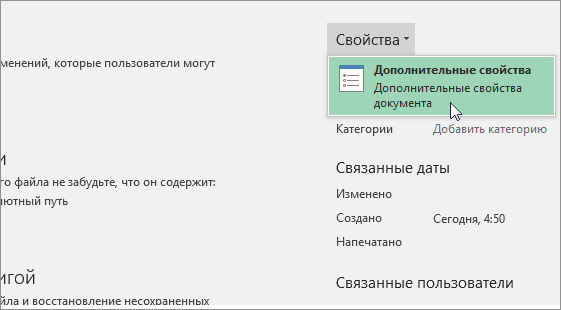
- В поле База гиперссылки на вкладке Сводка введите нужный путь.
Примечание
Базовый адрес гиперссылки можно переопределить, указав полный (абсолютный) адрес в диалоговом окне Вставка гиперссылки
Удаление ссылки
Чтобы удалить ссылку, выполните одно из указанных ниже действий.
- Чтобы удалить ссылку и текст, который ее представляет, щелкните правой кнопкой мыши ячейку со ссылкой, а затем в контекстном меню выберите команду Очистить содержимое.
- Чтобы удалить ссылку и рисунок, который ее представляет, нажмите клавишу CTRL и, удерживая ее нажатой, щелкните рисунок, а затем нажмите клавишу DELETE.
- Чтобы отключить одиночную ссылку, щелкните ее правой кнопкой мыши и в контекстном меню выберите команду Удалить ссылку.
Подробнее о ссылках
При щелчке на ссылку открывается другая страница или файл. Конечным объектом часто является другая веб-страница, но это также может быть рисунок, адрес электронной почты или программа. Гиперссылка может выглядеть как текст или рисунок.
Когда пользователь сайта щелкает ссылку, ее назначение показывается в веб-браузере, открывается или запускается в зависимости от типа назначения. Например, ссылка на страницу открывает эту страницу в веб-браузере, а ссылка на файл AVI открывает файл в проигрывателе мультимедиа.
Использование ссылок
Ссылки можно использовать для выполнения следующих действий:
- переход к файлу или веб-странице в сети, интрасети или Интернете;
- переход к файлу или веб-странице, которые предполагается создать в будущем;
- отправка сообщения электронной почты;
- Запуск передачи файла, например через загрузку или FTP-процесс.
При наведении указателя на текст или рисунок со ссылкой он принимает форму руки  , указывающий, что текст или рисунок можно щелкнуть.
Что такое URL-адрес и как он устроен
При создании ссылки объект, на который она указывает, обозначается с помощью унифицированного локатора ресурсов, или URL-адреса, например:
http://example.microsoft.com/news.htm
file://Имя_компьютера/Общая_папка/Имя_файла.htm
URL содержит протокол, такой как HTTP, FTP или FILE, веб-сервер или сетевое расположение, а также путь и имя файла. Компоненты URL-адреса показаны на рисунке.
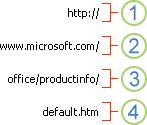
1. Используемый протокол (http, ftp, file)
2. Веб-сервер или расположение в сети
3. Путь
4. Имя файла
Абсолютные и относительные ссылки
Абсолютный URL содержит полный адрес, включая протокол, веб-сервер, путь и имя файла.
В относительной ссылке отсутствуют один или несколько компонентов. Эти компоненты берутся из адреса страницы, содержащей URL-адрес. Например, если не указаны протокол и веб-сервер, будут использованы протокол и домен (.com, .org, .edu или .ru) текущей страницы.
Страницы в Интернете часто используют относительные URL-адреса, содержащие только частичный путь и имя файла. Если файлы перемещаются на другой сервер, все ссылки будут работать до тех пор, пока относительные позиции страниц останутся неизменными. Например, ссылка на странице products.htm указывает на страницу apple.htm в папке с именем "Еда"; если обе страницы перемещаются в папку "Еда" на другом сервере, URL-адрес в ссылке будет по-прежнему работать.
Неспецифицированные пути к месту назначения в рабочей книге Excel по умолчанию считаются указанными относительно расположения активной книги. Можно указать другой базовый адрес для ссылок. Тогда при создании ссылки на файл в этом расположении в диалоговом окне Вставка гиперссылки достаточно указать только имя файла, без пути.
Дополнительные сведения
Вы всегда можете задать вопрос эксперту в Excel Tech Community или получить поддержку в сообществах.