
Microsoft Excel может переносить текст таким образом, чтобы он отображался на нескольких строках ячейки. Вы можете отформатировать ячейку так, чтобы текст перетекал автоматически, или ввести разрыв строки вручную.
Автоматический перенос текста
Выделите на листе ячейки, которые требуется отформатировать.
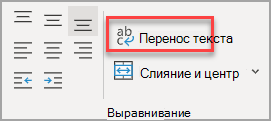
На вкладке " Главная " в группе "Выравнивание " выберите "Обтекание текстом".
Примечание
- Данные в ячейке будут переноситься в соответствии с шириной столбца, поэтому при ее изменении перенос текста будет настраиваться автоматически.
- Если текст с переносами отображается не полностью, возможно, задана точная высота строки или текст находится в объединенных ячейках.
Настройка высоты строки для отображения всего текста
Выделите ячейки, для которых требуется выровнять высоту строк.
На вкладке " Главная " в группе "Ячейки " нажмите кнопку "Формат".
Выделите пункт Размер ячейки и выполните одно из следующих действий.
Чтобы автоматически настроить высоту строки, выберите "Автоподбор высоты строки".
Чтобы указать высоту строки, выберите "Высота строки" и введите нужную высоту строки в поле "Высота строки ".
Совет
Кроме того, можно перетащить нижнюю границу строки в соответствии с высотой текста в строке.
Ввод разрыва строки
Новую строку текста можно начать в любом месте ячейки.
Дважды щелкните ячейку, в которую требуется ввести разрыв строки.
Совет
Можно также выделить ячейку и нажать клавишу F2.
В ячейке выберите место, в котором нужно вставить разрыв строки, и нажмите клавиши ALT+ВВОД.
Дополнительные сведения
Вы всегда можете задать вопрос эксперту в Excel Tech Community или получить поддержку в сообществах.