
Совет
Узнайте больше о Microsoft Forms или сразу начните работу и создайте опрос или тест. Хотите использовать более сложные элементы фирменной символики, типы вопросов и анализ данных? Попробуйте Dynamics 365 Customer Voice.
При использовании интеграции Forms в PowerPoint вы можете получить доступ ко многим функциям сбора и анализа данных непосредственно со слайда презентации — через PowerPoint в Интернете или в классическом приложении.
Вы можете вставить форму для режима презентации и собирать ответы от зрителей презентации или внедрить форму, чтобы получатели вашего слайда могли отвечать в автономном режиме.
В этой статье рассматриваются следующие темы:
Создание формы или теста на слайде в классическом приложении PowerPoint
Создание формы или теста на слайде в PowerPoint в Интернете
Вставка существующей формы или теста в PowerPoint
Предоставление общего доступа для сбора ответов на форму или тест в PowerPoint
Проверка ответов на форму или тест в PowerPoint
Вы можете создать новую форму или тест в Microsoft Forms и вставить их в презентацию PowerPoint.
Примечание
- Вставка формы доступна только клиентам Office 365 для образования и приложений Microsoft 365 для бизнеса с версией 1807 (сборка 16.0.10711.20012) или более поздней версией PowerPoint для Microsoft 365 на ПК.
- People, отвечая на вопросы формы или теста, можно использовать PowerPoint на компьютере с Windows, macOS или в Интернете.
Создание формы или теста на слайде в классическом приложении PowerPoint
Откройте PowerPoint. Для доступа к функции Forms войдите в Microsoft 365 с помощью учебной или рабочей учетной записи.
Откройте презентацию PowerPoint и установите курсор на слайд, в который нужно вставить форму или тест.
На ленте выберите "Вставка>форм".
Откроется панель Forms, которая закрепится в правой части презентации PowerPoint.
Чтобы создать форму или тест,
 в разделе "Мои формы" выберите "Добавить новую форму" или "Добавить новый тест".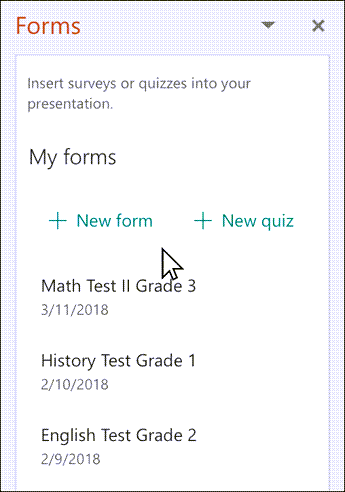
Откроется новое окно с пустой формой и стандартным заголовком ("Форма без названия"). Подробнее о том, как создать форму или тест.
Когда вы закончите создание формы или теста, они будут внедрены в слайд PowerPoint и появятся в верхней части списка "Мои формы" с кнопками "
форму" и "Добавить новый тест".
Примечание
- Если вы не видите Forms на вкладке "Вставка ", возможно, администратор отключил эту функцию для вашей организации. Обратитесь к администратору, чтобы включить функцию Forms в PowerPoint для вашей организации.
- Примечание для администраторов. Если вы не развернули надстройки Office для своей организации, вы все равно можете включить использование функции Forms в PowerPoint. Дополнительные сведения.
Важно
Если вам не удается вставить форму, убедитесь, что веб-надстройки не отключены. В PowerPoint выберите Files>Параметры>центра>управления безопасностью Параметры центра управления безопасностью. В диалоговом окне "Центр управления безопасностью " выберите " Доверенные каталоги надстроек". В разделе "Использовать эти параметры для управления каталогами веб-надстроек" снимите оба флажка: "Не разрешать запуск любых веб-надстроек " и "Не разрешать запуск веб-надстроек из Магазина Office".
Создание формы или теста на слайде в PowerPoint в Интернете
Войдите в Microsoft 365 , используя учетные данные учебного заведения или работы.
В области навигации выберите "Приложения>PowerPoint".
Откройте презентацию PowerPoint и наведите курсор на слайд, в который нужно вставить форму или тест.
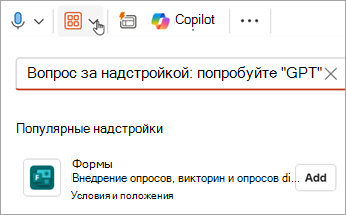
На вкладке " Главная " выберите "Надстройки>и формы". Если вы не видите приложение Forms, воспользуйтесь строкой поиска, чтобы найти его. Если надстройка Forms еще не установлена, нажмите кнопку "Добавить".
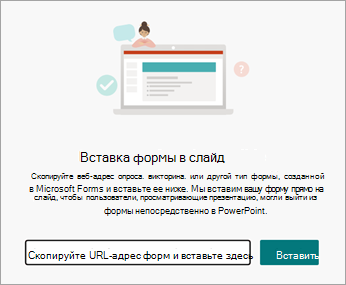
На слайде появится модуль Forms. Здесь введите URL-адрес формы или теста, которые нужно вставить. Если вы не знаете URL-адрес, воспользуйтесь ссылкой в модуле Forms, чтобы найти его.
Выберите представление, которое нужно вставить. Выберите один из вариантов: "Презентация" для интерактивных собраний или "Сбор ответов в автономном режиме".
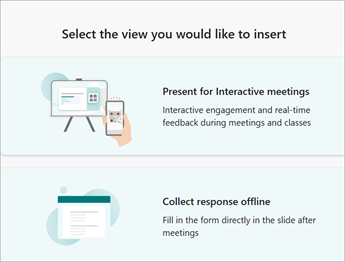
Проведение презентации на интерактивных собраниях позволяет оставаться в курсе презентации без необходимости открывать другой браузер или перемещаться по нескольким экранам.
Автономный сбор ответов позволяет поделиться файлом с респондентами, которые могут сохранить свои ответы для последующего использования, будь то форма или тест.
Примечание
- Если вы не видите Forms на вкладке "Вставка ", возможно, администратор отключил эту функцию для вашей организации. Обратитесь к администратору, чтобы включить функцию Forms в PowerPoint для вашей организации.
- Примечание для администраторов. Если вы не развернули надстройки Office для своей организации, вы все равно можете включить использование функции Forms в PowerPoint. Дополнительные сведения.
Важно
Если вам не удается вставить форму, убедитесь, что веб-надстройки не отключены. В PowerPoint выберите Files>Параметры>центра>управления безопасностью Параметры центра управления безопасностью. В диалоговом окне "Центр управления безопасностью " выберите " Доверенные каталоги надстроек". В разделе "Использовать эти параметры для управления каталогами веб-надстроек" снимите оба флажка: "Не разрешать запуск любых веб-надстроек " и "Не разрешать запуск веб-надстроек из Магазина Office".
Вставка существующей формы или теста в PowerPoint
- Найдите форму или тест, который нужно вставить в слайд, в разделе "Мои формы " на панели.
- Наведите указатель мыши на название формы или теста и выберите "Вставить".
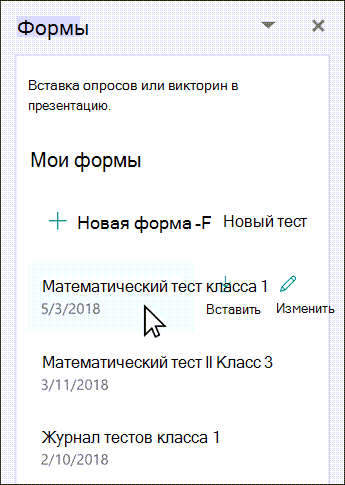
Вы также можете нажать "Изменить ", если вам нужно внести дополнительные изменения или вы хотите просмотреть результаты формы или теста. - Теперь ваша форма или тест внедрены в слайд PowerPoint.
Примечание
Если вы пытаетесь вставить форму на слайд, но видите сообщение об ошибке, Office 365 настроен таким образом, чтобы запретить индивидуальное приобретение и выполнение надстроек Магазина Office, обратитесь к администратору, чтобы включить эту функцию. Администраторы могут войти в https://admin.microsoft.com и выбрать "Параметры>"Приложения>и службы, лицензированные для отдельных пользователей. Что касается параметра "Разрешить пользователям доступ к Магазину Office", администратор может выполнить проверку, чтобы в частности разрешить доступ к надстройке Forms, которая позволит сотрудникам вашей организации вставлять формы в PowerPoint. Обратите внимание, что для вступления изменений в силу может потребоваться несколько часов. Дополнительные сведения.
Важно
В PowerPoint для Интернета невозможно распечатать содержимое Forms, добавленное на слайд. Чтобы распечатать такое содержимое, нужно перейти в классическое приложение PowerPoint в Windows или macOS и распечатать слайд оттуда.
Предоставление общего доступа для сбора ответов на форму или тест в PowerPoint
Делитесь слайдами PowerPoint с другими пользователями по электронной почте, в OneNote, Teams и других приложениях Office. Получатели ваших слайдов смогут затем заполнить форму и отправить ответы, не выходя из PowerPoint.
Узнайте больше о том, как поделиться своей презентацией PowerPoint с другими. Вы также можете поделиться одним слайдом PowerPoint с другим пользователем.
Проверка ответов на форму или тест в PowerPoint
Чтобы просмотреть ответы на форму или тест, войдите в свою учетную запись Microsoft 365 на сайте forms.office.com. Откройте соответствующую форму на странице "Формы " и выберите вкладку "Просмотреть ответы " в верхней части страницы. Дополнительные сведения см. в разделе Проверка и предоставление общего доступа к результатам формы.
Отзывы о Microsoft Forms
Мы ждем ваших отзывов! Чтобы отправить отзыв о Microsoft Forms, перейдите в правый верхний угол формы и выберите пункт Дополнительные параметры формы >"Дополнительные параметры" Обратная связь.
См. также
Создание формы с помощью Microsoft Forms
Создание теста с помощью Microsoft Forms
Часто задаваемые вопросы о Microsoft Forms
Использование Microsoft Forms в избранных приложениях Microsoft 365