
Совет
Узнайте больше о Microsoft Forms или сразу начните работу и создайте опрос или тест. Хотите использовать более сложные элементы фирменной символики, типы вопросов и анализ данных? Попробуйте Dynamics 365 Customer Voice.
При удаленной работе многие организации и учебные заведения используют Teams для посещения собраний или занятий, совместной работы над проектами и связи. Вы можете создать опрос Microsoft Forms непосредственно в Teams, а затем использовать Power Automate для создания автоматизированного рабочего процесса, который позволит вам выполнять проверку, оставаться на связи со своей командой и держать руку на пульсе их благополучия.
В канале Teams нажмите
 "Добавить вкладку", а затем выберите "Формы".
В диалоговом окне Forms выберите "Создать повторяющийся опрос".
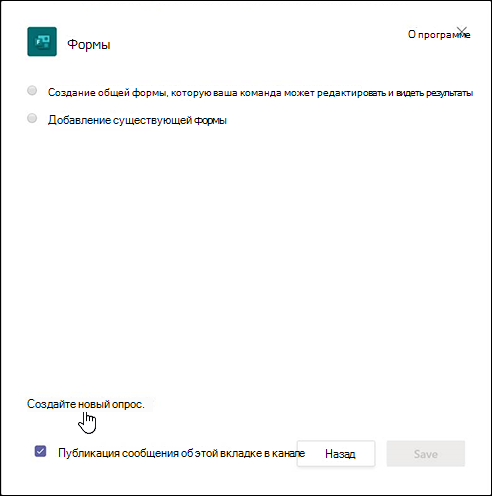
Выберите один из трех шаблонов в списке и нажмите кнопку "Следующий шаг".
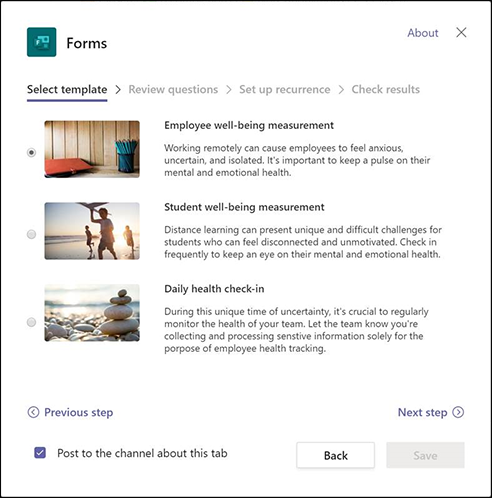
В этом примере мы будем использовать шаблон измерения благополучия сотрудников .
В разделе "Проверка вопросов " диалогового окна Forms можно просмотреть вопросы опроса непосредственно в этом диалоговом окне. Используйте вопросы как есть или измените их и добавьте собственные, выбрав "Настройка вопроса" в Forms. Шаблон опроса откроется в forms.office.com в вашем веб-браузере, и вы сможете настроить его.
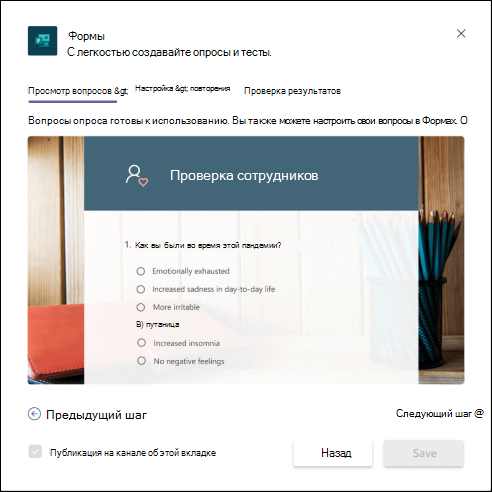
По мере редактирования или добавления вопросов в опрос в forms.office.com вы также увидите обновление вопросов в предварительном просмотре диалогового окна Forms в Teams.Когда вы будете довольны вопросами опроса, выберите Следующий шаг.
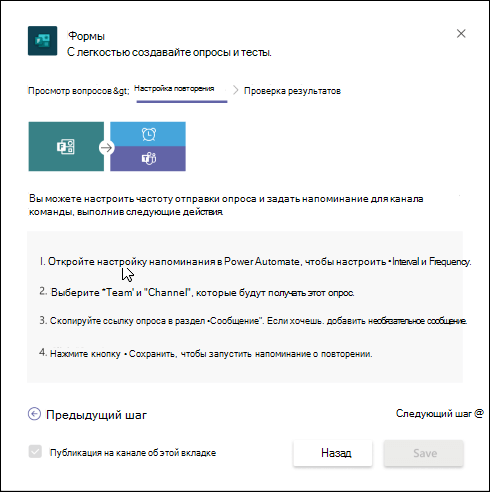
В разделе " Настройка повторений " диалогового окна Forms вы увидите инструкции по созданию автоматизированного рабочего процесса в Power Automate. Выберите настройку напоминаний , чтобы открыть Power Automate , и выполните шаги 1–4 в диалоговом окне Forms, чтобы создать рабочий процесс.
Примечание
Подробнее о том, как создать автоматизированный рабочий процесс для Microsoft Forms.
В диалоговом окне Forms выберите Следующий шаг.
В разделе «Проверка результатов» в диалоговом окне «Формы» проведите проверку. Опубликуйте на канале сведения об этой вкладке, если вы хотите, чтобы участники вашей команды начали использовать ваш опрос.
Нажмите кнопку Сохранить.
Отзывы о Microsoft Forms
Мы ждем ваших отзывов! Чтобы отправить отзыв о Microsoft Forms, перейдите в правый верхний угол формы и выберите пункт Дополнительные параметры формы >"Дополнительные параметры" Обратная связь.
См. также
Создание автоматизированного рабочего процесса для Microsoft Forms
Вместе с коллегами создавайте, изменяйте и рецензируйте формы в Microsoft Teams