
Совет
Узнайте больше о Microsoft Forms или сразу начните работу и создайте опрос или тест. Хотите использовать более сложные элементы фирменной символики, типы вопросов и анализ данных? Попробуйте Dynamics 365 Customer Voice.
К опросу или тесту можно применить логику ветвления, чтобы он изменялся в зависимости от ответов. В ветвящемся опросе или тесте отображаются только вопросы, подходящие для конкретного респондента. Если подходящих вопросов нет, респондент может пропустить набор вопросов или перейти к другому набору.
Добавление в форму логики ветвления
Прежде всего убедитесь, что все вопросы уже созданы. Когда вы будете готовы добавить ветвление, выполните следующие действия:
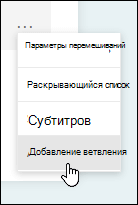
Перейдите к вопросу, для которого нужно добавить ветвление. Выберите
 параметры вопроса" и нажмите кнопку "Добавить ветвление".
Примечание
При добавлении разделов в форму можно также добавить ветвление в раздел. В разделе, в который нужно добавить ветвление, нажмите кнопку Дополнительные параметры раздела и выберите команду "Добавить ветвление".
На странице Параметры ветвления выберите раскрывающийся список рядом с вопросом, для которого требуется ветвление.
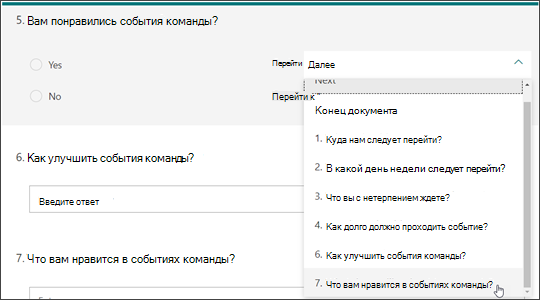
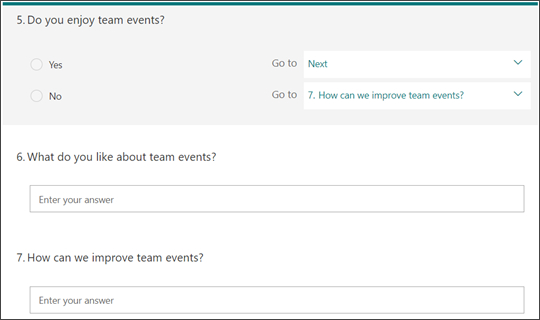
Выберите вопрос, к которому должна вести ветвь. В этом примере, если респондент отвечает "Да " на вопрос #5, следует направить его к следующему вопросу (#2). Однако, если респондент ответит " Нет " на вопрос #5, вы попросите его перейти к вопросу #7.
Примечание
- Вы можете направлять ветвь только к следующему вопросу, а не к предыдущему. Например, если у вас в форме семь вопросов и вы хотите добавить ветвление для вопроса 4, ветвь от него может вести к вопросам 5, 6, 7 или в конец формы. В этом же примере ветвь от вопроса 5 может вести только к вопросам 6, 7 или в конец формы.
- Если вы попытаетесь направить ветвь к предыдущему вопросу, например от вопроса 4 к вопросу 2, это прекратит взаимодействие с вашим респондентом путем пропуска вопросов с 5 по 7 и его направления сразу в конец формы с кнопкой Отправить. Чтобы избежать этого, направляйте ветвь только к следующим вопросам.
Чтобы добавить в опрос или тест другие ветви, повторите действия 2–3. Если вы хотите, чтобы определенный вопрос был последним в опросе или тесте, откройте раскрывающийся список рядом с ним и выберите Конец формы.
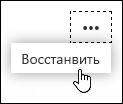
Если вы хотите сбросить форму и удалить ветвление, нажмите кнопку "Дополнительные параметры" и выберите команду "Сброс".
Отзывы о Microsoft Forms
Мы ждем ваших отзывов! Чтобы отправить отзыв о Microsoft Forms, перейдите в правый верхний угол формы и выберите пункт Дополнительные параметры формы>"Дополнительные параметры" Обратная связь.