

Microsoft Copilot в Forms — это инструмент на базе искусственного интеллекта, помогающий легко создавать анкеты, опросы и другие формы, которые являются актуальными, привлекательными и эффективными. С помощью Copilot в Forms вы можете оптимизировать процесс создания форм и мгновенно получать высококачественный контент.
Используйте Copilot в Forms для следующих задач.
Экономить время и силы
Copilot в Forms может сократить время и усилия, которые вы тратите на создание опросов, создавая для вас черновики контента и предложения. Copilot также поможет уточнить опрос, настроить параметры и многое другое, чтобы вы могли быстрее получить готовую форму.
Повышайте качество и точность
Copilot в Forms может помочь вам улучшить качество и точность опроса, предоставляя предложения и даже внося уточнения в форму. Вы можете избежать распространенных ошибок и предубеждений при разработке опроса, таких как наводящие вопросы, двойные вопросы или двусмысленные формулировки.
Повысьте вовлеченность и понимание
Copilot в Forms может быстро проанализировать результаты вашей формы, превратив в сводку аналитических сведений с указанием действенных шагов, чтобы вы могли быстрее сосредоточиться на следующем этапе. Вы даже можете задавать вопросы, чтобы подробнее изучить конкретные данные и аналитические выводы, которые вам нужны.
Начало работы с Copilot в Forms
Чтобы использовать Copilot в Forms, вам необходимо иметь учетную запись Microsoft 365 и лицензию Copilot.
В Forms выберите создание новой формы или теста с нуля.
Copilot предложит вам описать, что вы хотите создать. Вы можете предоставить описание своими словами или просмотреть подсказки, которые помогут вам начать работу.
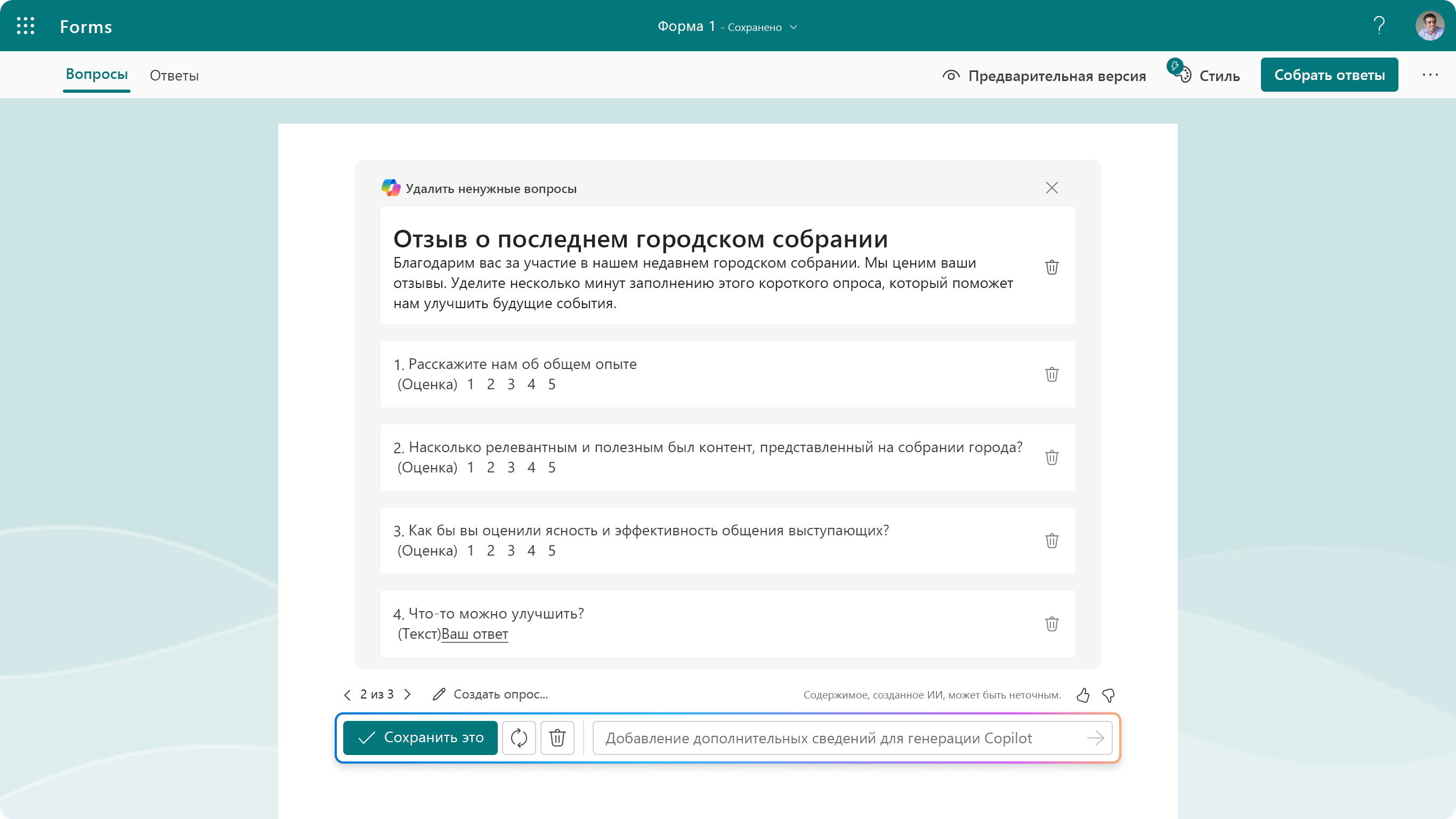
Выберите Создать , чтобы отправить запрос. Copilot начнет анализировать ваш запрос и предложит или составит проект с заглавными вопросами и ответами, соответствующими вашему замыслу.
Вы можете уточнить или добавить дополнительную информацию, чтобы Copilot мог точно настроить черновик. Или вы можете нажать "Сохранить" и продолжить работу с Copilot.
После того как вы закончите создавать контент опроса, Copilot может просмотреть ваш опрос, чтобы получить дополнительные рекомендации или помочь вам внести изменения в форму. Просто нажмите кнопку динамического действия Copilot, чтобы открыть чат.
Вы можете легко распространить опрос, используя различные варианты, такие как короткий URL-адрес, QR-код, Outlook, Teams или встроенную ссылку, чтобы собрать ответы от вашей аудитории. Copilot также помогает составлять черновики приглашений, отправлять напоминания и отслеживать ответы.
Когда вы будете готовы проанализировать результаты, просто перейдите в раздел "Просмотреть ответы " и откройте Copilot, чтобы проанализировать результаты формы. Copilot предоставляет сводку ключевых выводов и практических аналитических сведений, поэтому вы можете гораздо быстрее переходить от данных к действиям.
Примечание
Возможности чата Microsoft 365 Copilot в Forms доступны только коммерческим пользователям с лицензией Copilot (дополнительные сведения). В верхней части страницы конструктора Forms для пользователей будет панель уточнений, которая поддерживает уточнения без панели чата, а также поддерживает потребительские лицензии на основе кредитов на основе искусственного интеллекта.
Использование Copilot в Forms
Copilot в Forms — это инструмент, который помогает создавать более качественные опросы и более эффективно собирать данные. Он действует как помощник по принятию решений, который может предложить способы улучшить дизайн вашего опроса и помочь вам принять разумные решения на основе собранных вами данных. Это может помочь вам более эффективно решать реальные бизнес-проблемы. Первый шаг — убедиться в высоком качестве содержания вашего опроса, включая заголовок, описания, вопросы и варианты ответов. Это поможет привлечь нужную аудиторию и предоставить эффективную информацию, соответствующую вашим целям.
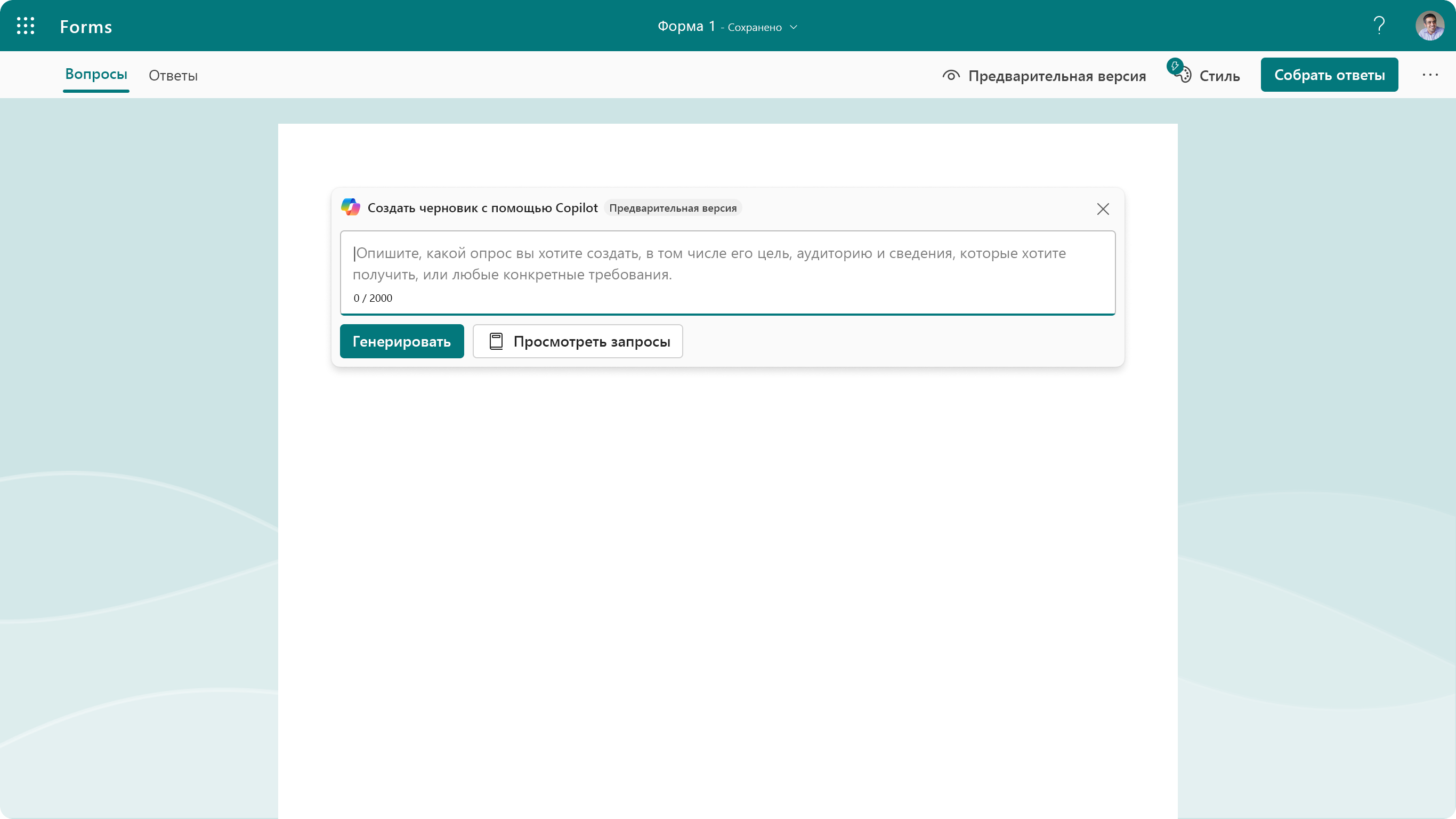
Предложить контент опроса
Copilot в Forms может создать полный опрос в соответствии с вашими целями и задачами, включая заголовок опроса, описание опроса, вопросы и параметры, все в соответствующем формате формы и подходящем для этой цели тоне.
Вы можете сохранить все или некоторые вопросы, которые генерирует Copilot. Если вы это сделаете, Copilot в Forms преобразует выбранное содержимое в холст Forms, что позволит вам продолжить редактирование опроса в любое время.
Например, если вы введете «Создать опрос обратной связи сотрудников для отдела кадров, чтобы оценить удовлетворенность сотрудников работой и найти области для улучшения», Copilot в Forms может сгенерировать соответствующее название для этой темы, описание опроса, чтобы объяснить его цель, список открытых вопросов и вопросов с выбором для понимания удовлетворенности сотрудников компанией. руководители, коллеги, баланс между работой и личной жизнью, льготы и любые области, которые необходимо улучшить.
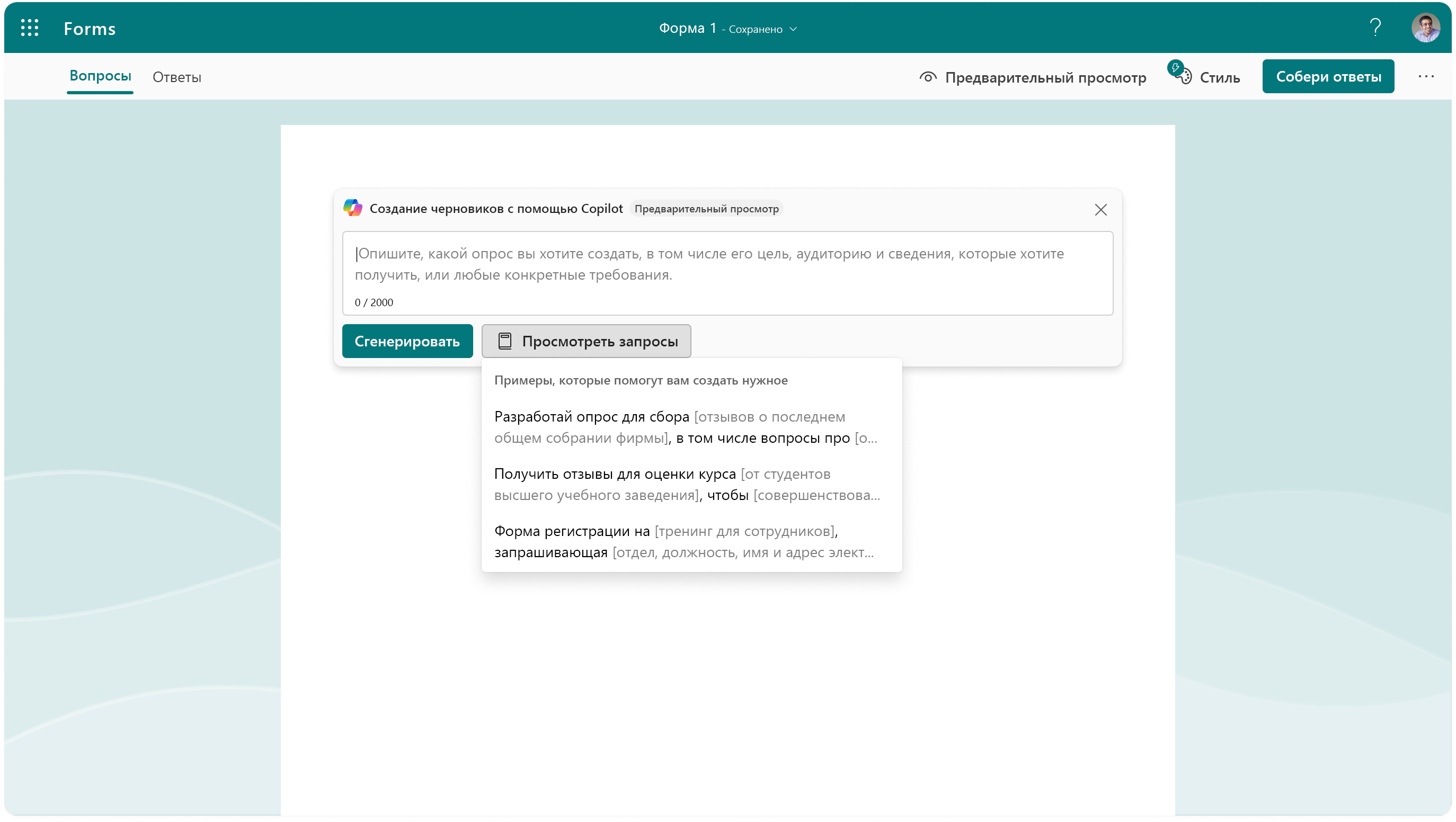
Предложите общепринятую практику
Copilot в Forms может предлагать высококачественные опросы по общим темам на основе ваших данных. Например, если вы введете " исследование качества обслуживания клиентов ", " опрос с отзывами о мероприятии " или " форма регистрации волонтера ", Copilot в Forms создаст полный опрос, содержащий от 5 до 15 часто используемых вопросов и ответов, связанных с этой темой. Эти вопросы будут относиться к соответствующим типам вопросов.
Например, если вы выберете " исследование опыта клиентов ", Copilot в Forms будет задавать рейтинговые вопросы о впечатлениях покупателей, готовности совершить повторную покупку, вопросы выбора об ожиданиях покупателей, а также открытые вопросы о том, как можно улучшить продукт в будущем.
Когда будете готовы, нажмите "Сохранить" и продолжите работу с Copilot.
Получение предложений и уточнение формы
После того как вы подтвердите содержание опроса, Copilot в Forms может просмотреть и предложить изменения в вашем опросе. Например, в опросе могут быть рекомендованы более подробные инструкции, изменение заголовков вопроса Ликерта или добавление собственного благодарственного сообщения при заполнении респондентами формы.
Вы также можете попросить внести конкретные уточнения или изменения, например скорректировать общий тон или формулировку, изменить параметры формы для достижения такой цели, как анонимность, и т. д. Просто нажмите кнопку динамического действия Copilot в правом нижнем углу экрана. (Для обычных пользователей используйте панель уточнения в верхней части экрана.)
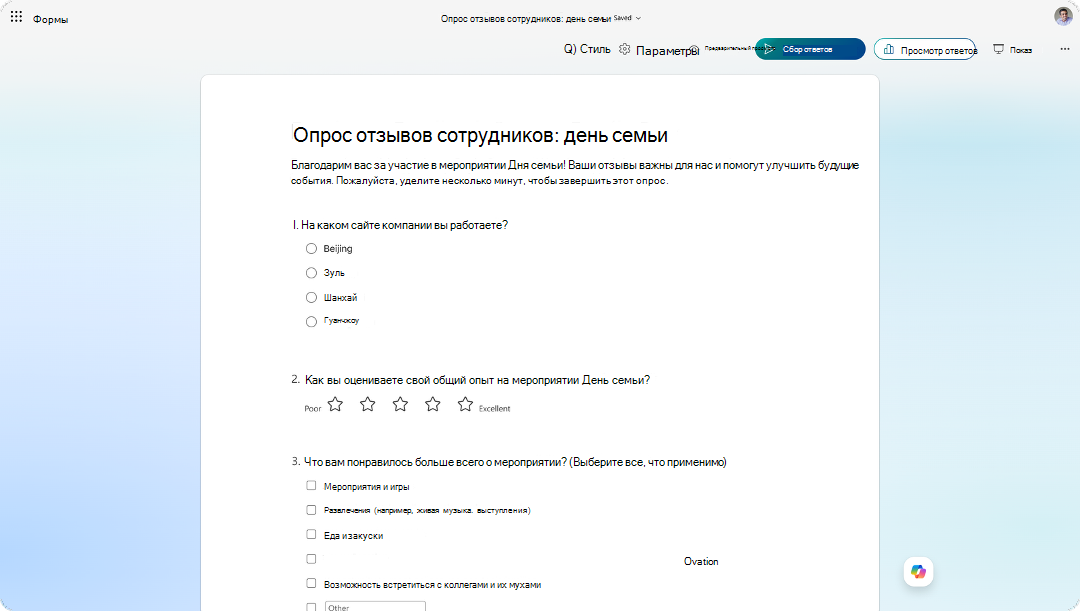
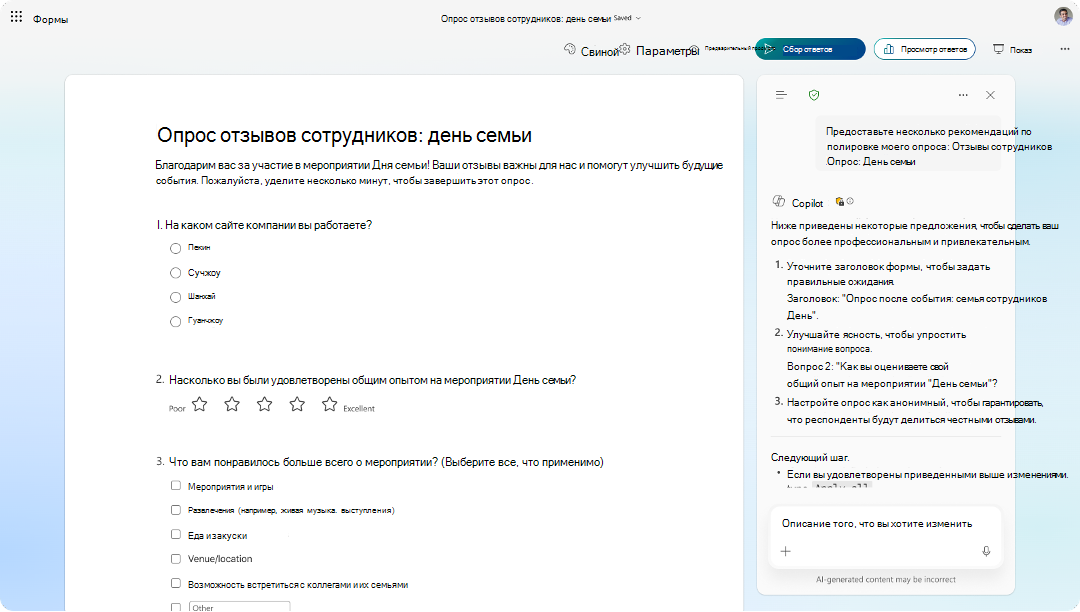
Улучшение содержимого с помощью функций Copilot на холсте формы
Функции Copilot также встроены во всю форму, и вы можете использовать их прямо на холсте формы, не открывая чат Copilot. Вот некоторые примеры:
• При щелчке по вопросу функция переписывания с помощью Copilot помогает улучшить существующее содержимое, предлагая рекомендации по повышению ясности, краткости и привлекательности в соответствии с назначением формы.
• Добавляйте с помощью Copilot в конце формы или добавляйте в нее новые вопросы.
• В тесте используйте объяснения ответов, чтобы создать объяснения для правильного ответа, которые респонденты могут увидеть после отправки своего теста.
• При открытии функции "Сбор ответов" функция переписывания с помощью Copilot может изменить формулировки приглашения, чтобы получить нужные ответы.
Дополнительные ресурсы
Часто задаваемые вопросы о Copilot в Forms