
Примечание
Если вы не видите Copilot в Word, Excel, PowerPoint или OneNote, то возможно, что он не включен в подписку Microsoft 365 или недоступен вследствие настроек в вашей организации. Узнайте, какая у вас лицензия Copilot.
Использование Copilot для перезаписи текста в OneNote
Марк готовится подавать документы в университеты. Для этого он пишет сопроводительные эссе по образцам. В них Марк хочет выразить свою страсть к информатике и описать свои достижения в различных проектах. Однако он считает, что его тексты написаны слишком разговорным языком и им недостает научной терминологии. Он решает использовать функцию перезаписи с Copilot в OneNote, инструмент, который помогает ему изменить стиль и тон письма.
Чтобы переписать одно из тренировочных эссе, Марку нужно выполнить следующие шаги:
Выделить текст на странице OneNote, который необходимо переписать.
Щелкнуть выделенный текст правой кнопкой мыши.
В контекстном меню выберите перезаписать.
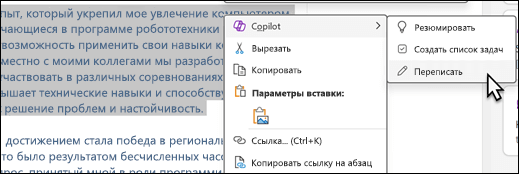
Марк может выбрать Сохранить, чтобы сохранить переписанный текст, или Отменить, чтобы отбросить перезаписанный текст.
Марко отбрасывает проект Копилота, потому что он хочет, чтобы эссе звучало более академическим, чем первый проект Copilot.
Марк выполняет следующие действия, чтобы предоставить Copilot более четкие инструкции:
На ленте Главная страница OneNote выберите Copilot.
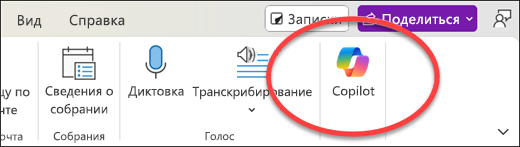
Выделить текст на странице OneNote, который необходимо переписать.
В поле Copilot compose введите "Переписать выделенный текст, чтобы звучать более академическо".
Совет
Кроме того, в поле Создания Copilot выберите
 Просмотр запроса , а затем Изменить. В списке запросов нужно выбрать Перезаписать и ввести оставшуюся часть запроса в поле создания.
Щелкнуть стрелку Отправить.
Нажать кнопку Копировать и вставить скопированный текст на страницу OneNote.
Марко доволен переписаной версией Copilot. Он вносит несколько дальнейших правок в эссе вручную. Теперь он чувствует себя более подготовленным к написанию окончательных эссе для поступления в университет.
Подробнее
Добро пожаловать в Copilot в OneNote
Руководство по Copilot: создание структуры документа с помощью Copilot в OneNote