

Примечание
Если вы не видите Copilot в Word, Excel, PowerPoint или OneNote, то возможно, что он не включен в подписку Microsoft 365 или недоступен вследствие настроек в вашей организации. Узнайте, какая у вас лицензия Copilot.
Использование Copilot для создания сводки заметок
Лора является адвокатом, который работает в небольшой фирме, которая занимается гражданскими делами. Она работает над делом, связанным с автомобильной аварией, и она только что закончила принимать показания от подсудимого. Она записала показания в OneNote, используя функцию записи звука и функцию транскрибирования. Она также сделала заметки со своим пером на той же странице, выделив важные моменты и вопросы.
Она должна подвести итоги для своего босса, который рассмотрит дело и примет решение о дальнейших шагах. У нее нет много времени, так как она должна подготовиться к другой встрече в ближайшее время. Она решает использовать функцию Суммирование в Copilot в OneNote.
Чтобы создать сводку, Лора выполняет следующие действия:
- Перейдите на страницу, на которую требуется сводка.
- На вкладке Главная ленты выберите Copilot. Область Copilot откроется справа от OneNote.
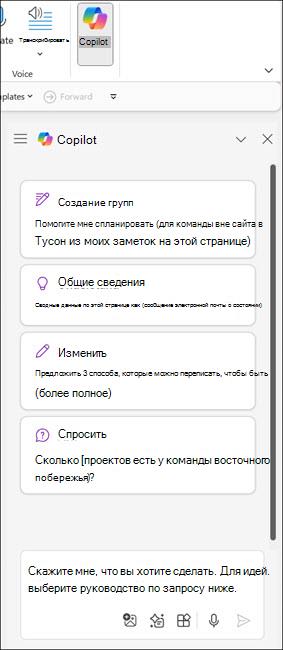
- В поле Создание copilot введите "Create a summary of the deposition notes on this page. Focus the summary on the chronological order of events and place the events into bullet points."
- Щелкните стрелку Значок отправки
 .
.
Copilot создает сводку маркированного списка событий дорожно-транспортных происшествий в хронологическом порядке, используя транскрибирование и заметки, помещает сводку в область Copilot и приводит источники для ее ответа.
Лора рассматривает его кратко и вносит некоторые незначительные изменения. Она копирует резюме и отправляет его своему боссу по электронной почте.
Подробнее
Добро пожаловать в Copilot в OneNote
Часто задаваемые вопросы о Copilot в OneNote